Multi-Line-Auswahl
Zweck
Die Multi-Line-Auswahl ermöglicht es Operatoren, mehrere NC-Leitungen gleichzeitig auszuwählen und zu bearbeiten.
Diese Funktion wird verwendet, wenn Werkzeugpfadsegmente, Transformationen angewendet oder mehrere Bewegungspunkte gleichzeitig modifiziert werden.
Shopfloor Assistant unterstützt sowohl bereichsbasierte Auswahl als auch additive Auswahl, vollständig synchronisiert mit dem 3D Viewer.
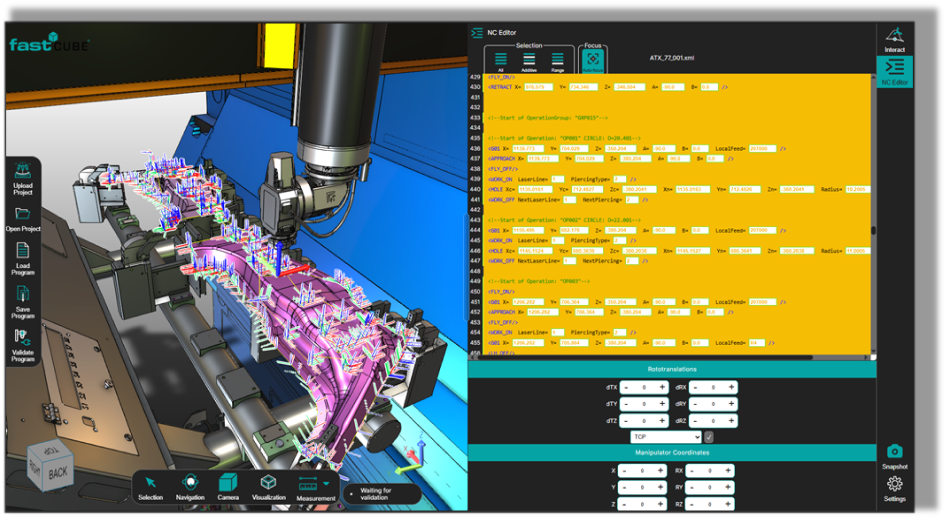
Selektionsverhalten
Wenn mehrere Zeilen ausgewählt werden:
- der Manipulator erscheint am zuerst ausgewählten Bewegungspunkt
- all other selected points are highlighted in the 3D Viewer
Die Auswahl bleibt bidirektional:
- selecting lines in the NC Editor highlights the corresponding toolpath points in the 3D Viewer
- Die Auswahl der Punkte im 3D-Viewer hebt im Editor die entsprechenden NC-Linien hervor
Schritt 1 — Tastaturauswahlmethoden
Shopfloor Assistant unterstützt drei tastaturbasierte Multiselektionsmethoden.
SHIFT — Reichweitenauswahl
Verwendet zur Auswahl eines kontinuierlichen Linienbereichs, ähnlich wie die Auswahl im Windows Explorer.
Verhalten
- wählt alle Zeilen zwischen dem Range-Anker und der geklickten Zeile aus
- Schaltet automatisch Linien außerhalb des Bereichs ab.
- Die Auswahl eines Regshape oder Annäherungspunkts erweitert die Auswahl auf den vollständigen Musterblock
Typische Nutzung
Bearbeitung eines vollständigen Bearbeitungssegments oder Lichtbogenblocks.
CTRL — Additive Auswahl
Früher wurde einzelne Linien aus der aktuellen Auswahl hinzugefügt oder entfernt.
Verhalten
- adds or removes a line without clearing the existing selection
- Die Auswahl einer Regshape-Linie fügt den gesamten Regshape-Block hinzu
- selecting a non-motion line preserves the previous selection while updating the range anchor
Typische Nutzung
Eine benutzerdefinierte Gruppe von Punkten zusammenstellen.
STRG + SHIFT — Additive Bereichsauswahl
Verwendet zur Auswahl mehrere unabhängige Bereiche.
Verhalten
- fügt der bestehenden Auswahl einen kontinuierlichen Bereich hinzu
- Löscht nicht zuvor ausgewählte Bereiche
- Respektiert die Mustererkennungslogik (Ansatz + Geometrie + Rückzug)
Typische Nutzung
Bearbeiten mehrerer nicht angrenzender Werkzeugpfadregionen.
Schritt 2 – Nutzung der NC-Editor-Panel-Buttons
Das NC Editor-Panel enthält Tasten, die die Tastenkombinationen spiegeln.
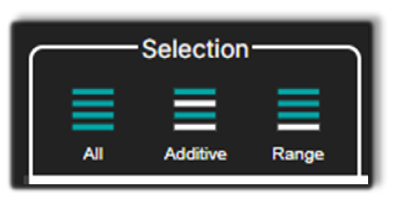
Available buttons:
- Additive Selection – äquivalent zu CTRL
- Range Selection – entspricht SHIFT
- Additive + Range Selection — äquivalent zu CTRL + SHIFT
- Alle auswählen — wählt:
- alle NC-Linien
- Alle Bewegungslinien
- Alle Regshape-Blöcke
This option is useful when applying transformations to the entire NC program.
Die Auswahl abschließen
Die Auswahl kann freigegeben werden durch:
- Klicken Sie außerhalb des Werkzeugpfads im NC Editor
- Klicke auf einen leeren Bereich im 3D Viewer
- eine Einzelauswahl ohne STRG oder SHIFT durchzuführen
Schritt 3 — Visuelle Bestätigung im 3D-Viewer
Nach der Mehrfachauswahl liefert der 3D Viewer eine visuelle Bestätigung der ausgewählten Elemente.
Manipulator-Platzierung
Der Manipulator erscheint auf der ersten ausgewählten Bewegungslinie (oder der Startpunkt der Regshape bei der Auswahl eines Regshape-Blocks).
Dieser Punkt wird zum Pivot für alle Transformationen.
Hervorgehobene Punkte
Alle ausgewählten Punkte werden im 3D-Viewer hervorgehoben, was einen sofortigen visuellen Überblick bietet:
- Die betroffene Werkzeugbahnregion
- Der Drehpunkt
- Die räumliche Beziehung zwischen ausgewählten Punkten
Die Auswahl bleibt bidirektional:
- die Auswahl im NC Editor aktualisiert den 3D-Viewer
- Wählt man im 3D Viewer wird der NC-Editor aktualisiert
Anmerkungen für Operatoren
- Das Auswahlverhalten passt sich automatisch an, abhängig von STRG, SHIFT oder STRG + SHIFT.
- Mustererkennung verhindert Teilauswahlen – die Auswahl eines regshape erweitert sich automatisch auf den vollständigen logischen Block.
- Der Manipulator erscheint am zuerst ausgewählten Bewegungspunkt, der zum Drehpunkt für Transformationen wird.
- Verwenden Sie den 3D Viewer, um ausgewählte Punkte vor der Anwendung von Transformationen zu überprüfen.
- CTRL + SHIFT ist besonders nützlich, um mehrere unabhängige Werkzeugpfadregionen zu bearbeiten.
- Wenn die TCP-Referenz aktiv ist, ist der Manipulator sichtbar und bearbeitbar.
- Wenn Base Frame Reference aktiv ist, ist der Manipulator verborgen, aber die Transformationen werden weiterhin korrekt angewendet.