Vorschau auf Änderungen des Werkzeugwegs
Wenn Transformationen aus dem Rototranslation Panel angewendet werden, zeigt Shopfloor Assistant im 3D Viewer eine temporäre Vorschau des resultierenden Werkzeugpfads an.
Diese Vorschau ermöglicht es dem Bediener, die geometrische Wirkung der Transformation überprüfen, bevor die Änderung im NC-Programm festgelegt wird.
Der ursprüngliche Werkzeugweg bleibt unverändert, bis die Transformation bestätigt ist.
Wie die Vorschau funktioniert
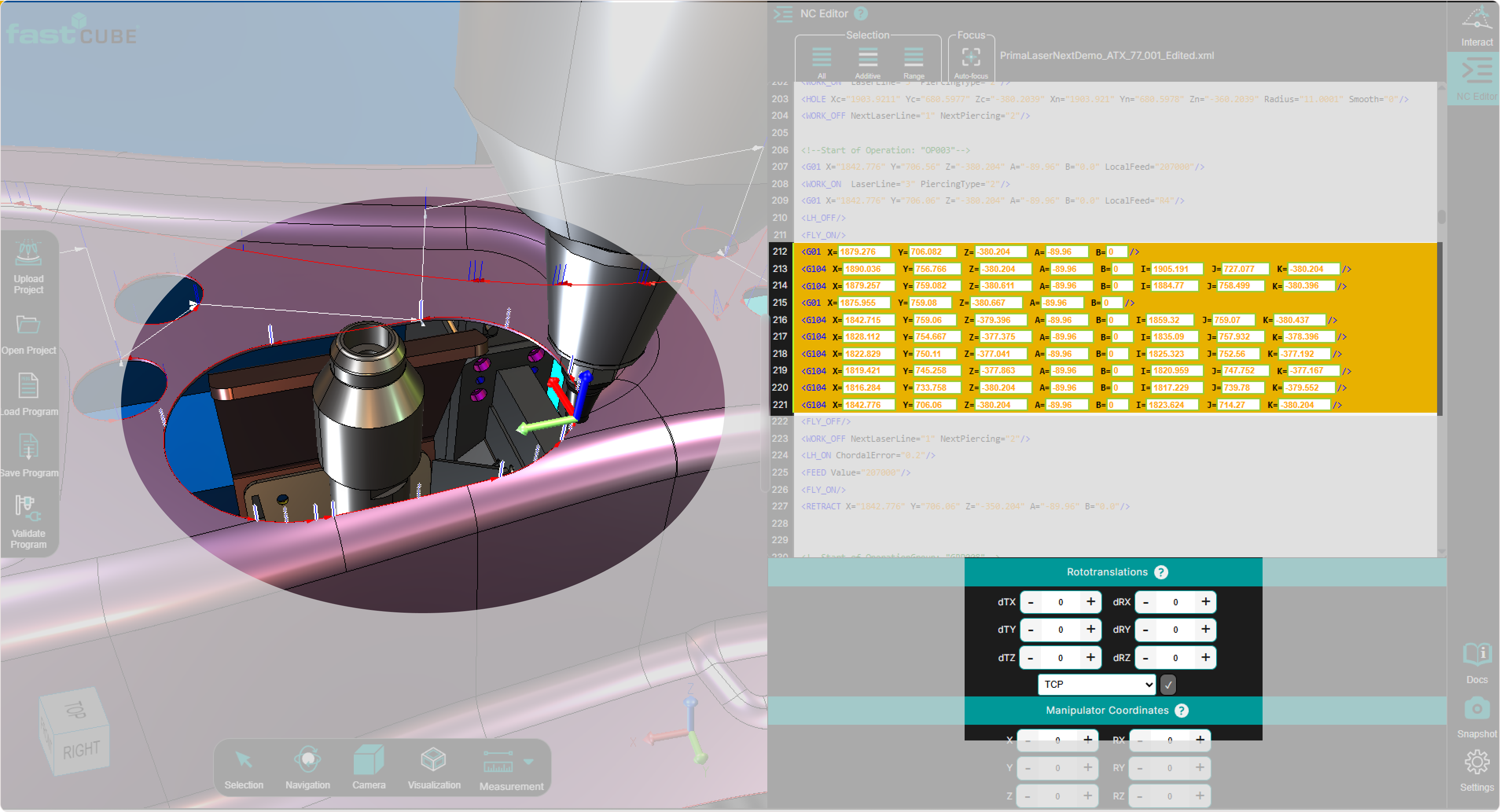
Schritt 1 – Punkte auswählen, die transformiert werden sollen
Wählen Sie einen oder mehrere Bewegungspunkte oder einen ganzen Regshape-Block in der:
- NC Herausgeber
- 3D-Viewer
Schritt 2 — Transformationswerte eingeben
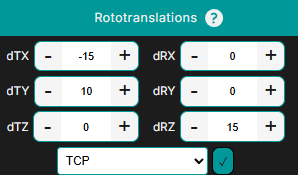
Im Rototranslation-Panel definieren Sie die Transformationswerte:
- Übersetzung Versätze (dTx, dTy, dTz)
- Rotation Versätze (dRx, dRy, dRz)
Schritt 3 — Vorschau auf den resultierenden Werkzeugpfad
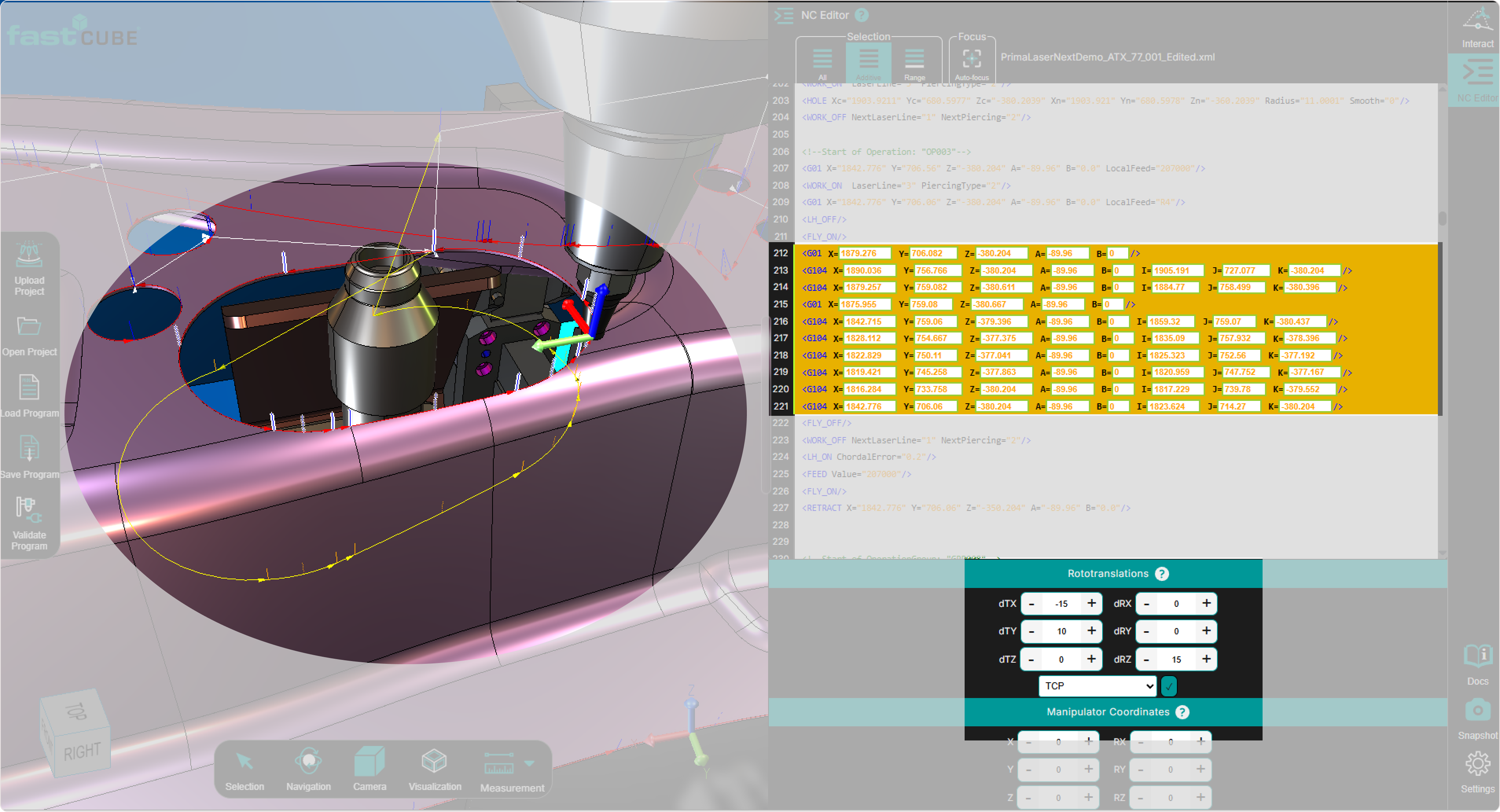
Das System berechnet die Transformation und zeigt eine Vorschau des neuen Werkzeugpfads im 3D Viewer an.
Die Vorschau ermöglicht es dem Bediener, das Ergebnis visuell zu überprüfen bevor Änderungen am NC-Programm vorgenommen werden.
Während der Vorschau:
- Der modifizierte Werkzeugweg wird separat von der ursprünglichen Position angezeigt
- Der Bediener kann deutlich die Differenz zwischen der Anfangs- und der transformierten Geometrie erkennen
- der Manipulator spiegelt die neue Pivot und Position wider
- kreisförmige Bewegungen (G104) werden neu berechnet, einschließlich Bogenendpunkten und Via/Mittelpunkten
- Regshape-Strukturen bleiben konsistent und erhalten die innere Geometrie und Beziehungen
- Alle abhängigen Positionen und Offsets werden entsprechend aktualisiert
- Es wurden noch keine Änderungen am NC-Programm vorgenommen
Dieser Schritt ist entscheidend zur Validierung:
- Die neue Position des Werkzeugwegs
- Die Korrektheit der Transformation
- Verhalten und Kontinuität der zirkulären Geometrie
- Mögliche Clearance- oder Kollisionsrisiken
Der Operator kann das Ergebnis überprüfen und entscheiden, ob er die Transformation anwenden oder verwerfen möchte.
Visuelle Darstellung
Die Vorschau unterscheidet klar zwischen dem aktuellen Programm und dem temporären Transformationsergebnis.
| Element | Beschreibung |
|---|---|
| Ursprünglicher Werkzeugweg | Angezeigt mit der Standardfarbe des Programms |
| Vorschau-Toolpath | In neutralem Grau angezeigt, um eine temporäre Verwandlung anzuzeigen |
Anwendung oder Verwerfen der Transformation
Nach Überprüfung der Vorschau kann der Bediener entweder die Transformation bestätigen oder cancel durchführen.
Wenden Sie die Transformation an
Drücke Akzeptieren im Rototranslation-Panel, um die Änderung zu bestätigen.
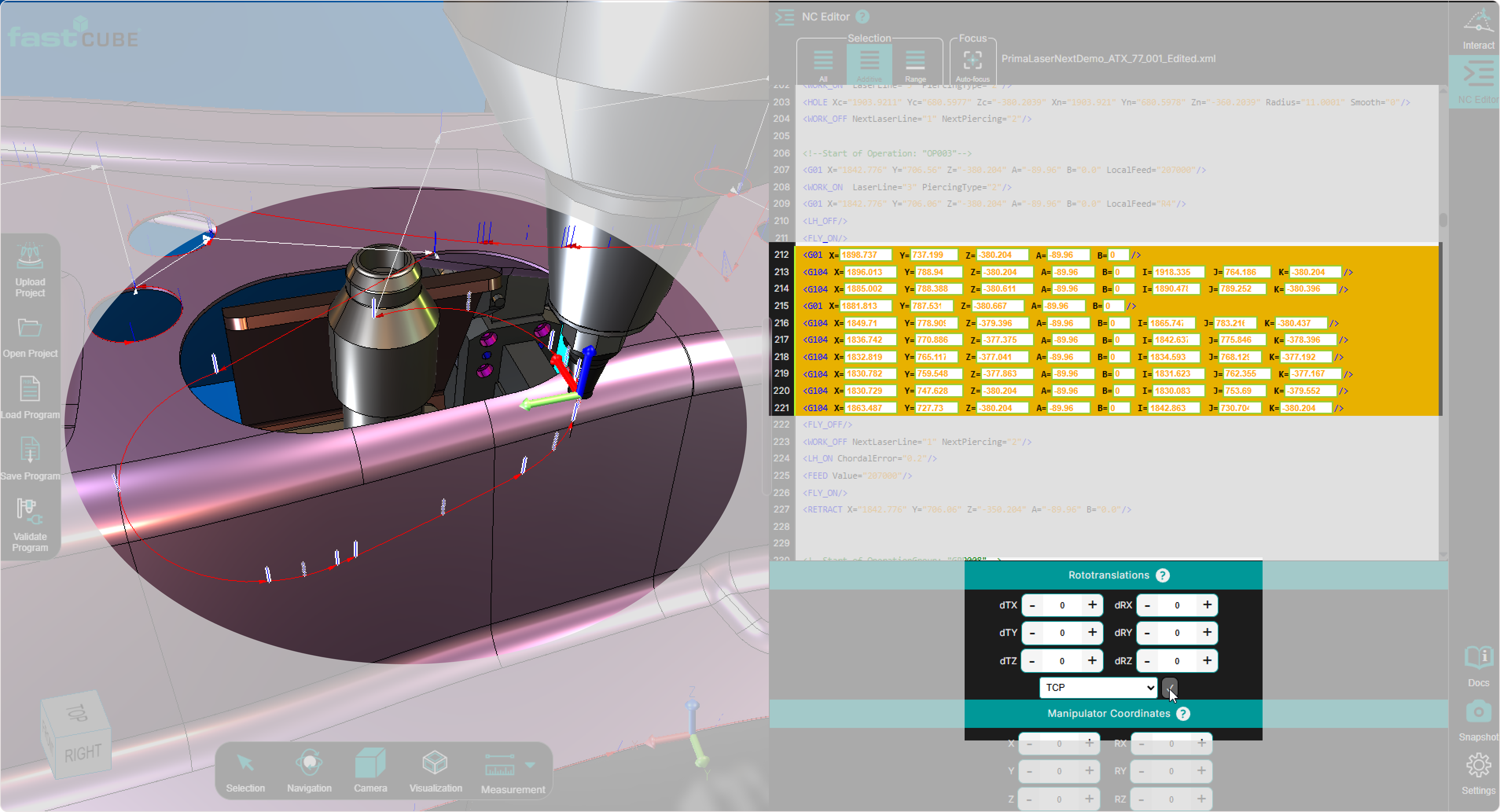
When the transformation is applied:
- the updated coordinates are written to the NC program
- Der Preview-Toolpath wird zum neuen aktiven Toolpath
- der 3D-Viewer aktualisiert mit den aktualisierten Programmdaten
Use Accept only after verifying the transformation in the 3D Viewer.
Verwerfe die Transformation
Wenn die Vorschau nicht dem beabsichtigten Ergebnis entspricht, kann der Bediener die Operation abbrechen.
Die Vorschau wird automatisch gelöscht, wenn eine der folgenden Aktionen ausgeführt wird:
- Wähle eine andere NC-Linie
- Wähle einen anderen Punkt im 3D-Viewer
- clearing the values entered in the Rototranslation Panel
Discarding the preview:
- entfernt den temporären Vorschau-Toolpath
- stellt die ursprüngliche Werkzeugweg-Visualisierung wieder
- Das NC-Programm bleibt unverändert
This allows the operator to safely test different transformation values without modifying the program.
Anmerkungen für Operatoren
- Im Vorschaumodus kannst du Transformationen validieren, bevor du das NC-Programm änderst.
- Es werden keine Änderungen an das Programm geschrieben, bis Akzeptieren gedrückt wird.
- Verwenden Sie den 3D Viewer, um das räumliche Ergebnis vor der Anwendung der Transformation zu bestätigen.
- Wenn das Vorschauergebnis falsch ist, Verwerfen Sie die Vorschau einfach und passen Sie die Transformationsparameter an.
- Mehrere Vorschauversuche können sicher durchgeführt werden, bevor das Endergebnis bestätigt wird.
- Bei der Arbeit mit Regshape-Blöcken bleibt die innere Geometrie des Blocks während der Vorschau und der endgültigen Anwendung erhalten.