Installation – Schritt-für-Schritt-Aufbau
Die Installation von Shopfloor Assistant ist darauf ausgelegt, schnell, intuitiv und unkompliziert zu sein. Dieser Abschnitt führt Sie durch den gesamten Einrichtungsprozess mit dem bereitgestellten Installer: FastCube Installer.exe.
Der Installateur stellt sicher, dass alle erforderlichen Komponenten und Dienstleistungen auf Ihrem lokalen Rechner korrekt konfiguriert sind. Keine Internetverbindung ist erforderlich – alles läuft lokal.
Wie man den Installer betreibt
Finde die Datei namens FastCube Installer.exe und klicke doppelt, um die Installation zu starten.
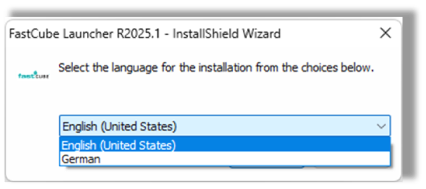
Schritt 1 – Wählen Sie Ihre bevorzugte Sprache
Wähle die Sprache, die du für den Installer und die Anwendungsoberfläche verwenden möchtest.
Schritt 2 – Automatische Abhängigkeitseinrichtung
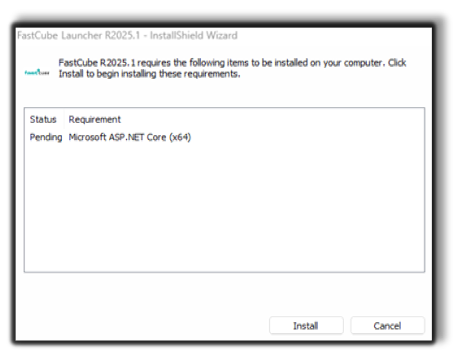
Während dieses Schrittes überprüft der Installateur automatisch alle erforderlichen Komponenten.
Wenn diese Komponenten bereits auf Ihrem System vorhanden sind, wird der Installateur sie überspringen – es ist keine Maßnahme erforderlich.
Wenn benötigte Komponenten fehlen, erscheint ein Benachrichtigungsfenster, das Sie über die zusätzlichen Installationen informiert. Sie werden gebeten, das zu bestätigen, bevor diese Komponenten installiert werden.
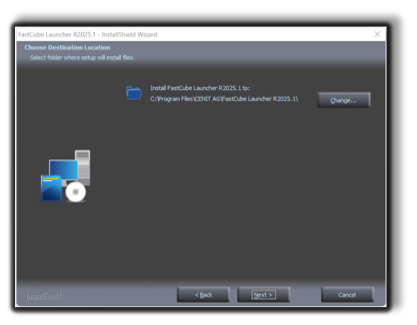
Schritt 3 – Installationsordner auswählen
Wählen Sie den Ordner, in dem Shopfloor Assistant installiert wird.
Schritt 4 – Anfängliche Einrichtung von Umweltvariablen
Der Installer zeigt die Umgebungsvariablen an, die konfiguriert werden können. Diese Variablen steuern wichtige Aspekte des Anwendungsverhaltens zur Laufzeit und sind für den ordnungsgemäßen Betrieb unerlässlich.
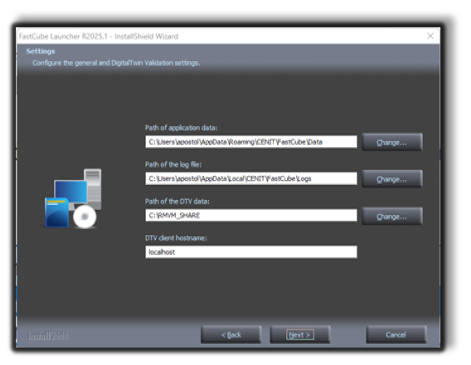
Zu den verfügbaren Variablen gehören:
- Pfad der Anwendungsdaten – Gibt das Verzeichnis an, in dem die Anwendung ihre Daten speichert.
- Pfad der Logdatei – Definiert den Ort, an dem die Anwendung Logdateien schreibt.
- Pfad der DTV-Daten – Legt die Verzeichnisse fest, in denen Digital Twin Validation (DTV) seine Daten speichert.
- DTV-Client-Hostname – Gibt den Hostnamen des DTV-Clients an.
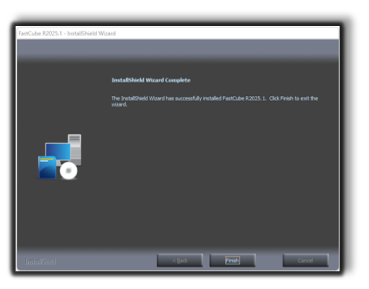
Schritt 5 – Vollständige Installation
Sobald alle vorherigen Schritte abgeschlossen sind, wird der Installateur die Einrichtung finalisieren.
Eine Desktop-Verknüpfung namens FastCube. R2026.1 wird für einen einfachen Zugriff erstellt. Shopfloor Assistant ist jetzt vollständig installiert und einsatzbereit.
💡 Praktische Tipps
- Stellen Sie sicher, dass der Lizenzserver korrekt in CodeMeter WebAdmin konfiguriert ist und die erforderliche Lizenz verfügbar ist.
- Führe den Installer als Administrator aus um Berechtigungsprobleme zu vermeiden.
- Verwenden Sie einen kurzen Ordnerpfad, um Installationsfehler zu vermeiden (zum Beispiel:
C:\ShopfloorAssistant). - Verwenden Sie einen kurzen Ordnerpfad, um Installationsfehler zu vermeiden (zum Beispiel:
C:\ShopfloorAssistant). Wenn du sie später ändern musst, kannst du das über den Button Settings in der FastCube Launcher-Oberfläche tun.