Ein Projekt hochladen
Zweck
Das Hochladen eines Projekts bereitet das Bearbeitungsszenario für die Verwendung in Shopfloor Assistant vor.
Ein Projektpaket enthält die erforderlichen Daten für Simulation und Inspektion, darunter:
- Maschinenkonfiguration
- NC-Programm
- Projektsettings
Nach dem Hochladen wird das Projekt lokal gespeichert und kann später mit dem Befehl Open Project wieder geöffnet werden.
Vorgehen
Schritt 1 – Öffnen Sie den Befehl zum Upload-Projekt
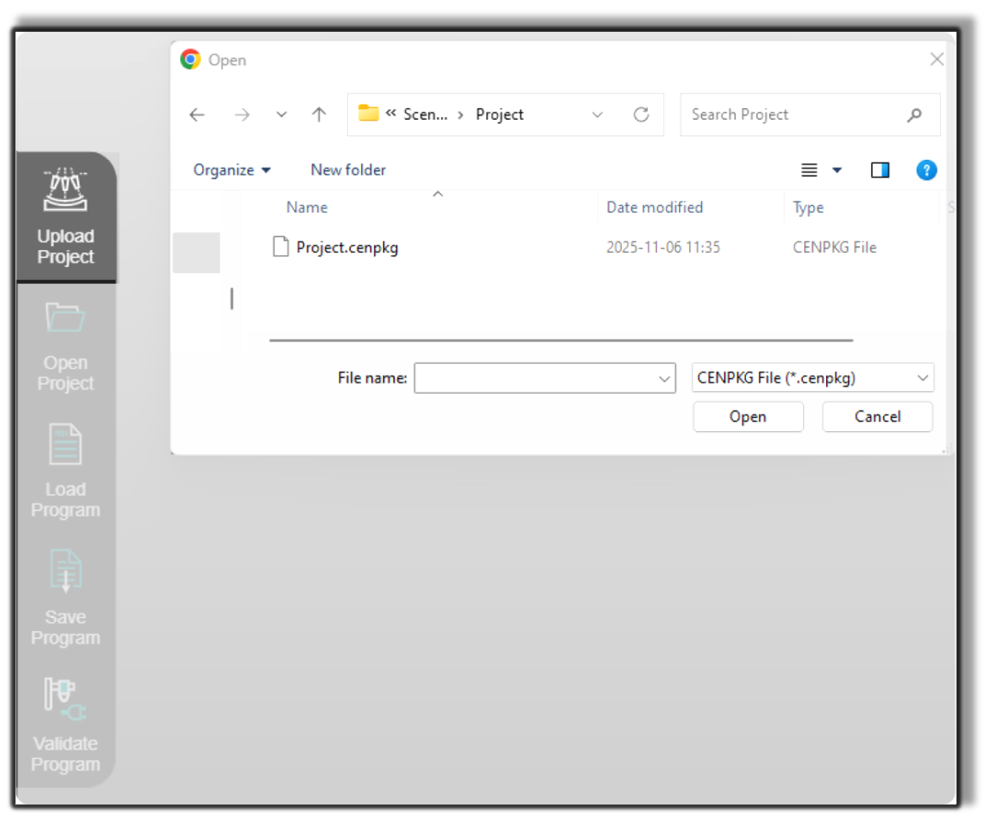
Klicken Sie auf die Schaltfläche Projekt hochladen im linken Panel der Shopfloor Assistant-Oberfläche.
Schritt 2 – Wählen Sie das Projektpaket aus
Wähle die Projektszenariodatei zum Hochladen.
Shopfloor Assistant unterstützt strukturierte Projektpakete .cenpkg.
Schritt 3 – Bestätigen Sie den Upload
Das System lädt das Projekt an den in den Launcher-Einstellungen definierten Datenstandort oder während der Installation hoch.
Anmerkungen für Operatoren
- Verwenden Sie klare und beschreibende Dateinamen für Projektpakete.
- Halte Dateipfade kurz (zum Beispiel
C:\ShopfloorAssistant), um mögliche Upload-Probleme zu vermeiden. - Der Upload-Prozess läuft vollständig vollständig lokal und benötigt keine Internetverbindung.
Was this page helpful?