Eröffnungsprojekte
Zweck
Die Funktion Open Project lädt ein zuvor hochgeladenes Bearbeitungsszenario in Shopfloor Assistant.
Ein Projekt enthält den vollständigen Kontext der Bearbeitung, einschließlich:
- Maschinenkonfiguration
- Werkstücksgeometrie
- Spielpläne
- NC-Programmdaten
Nach dem Laden kann das Projekt mit verfügbaren Tools wie dem 3D Viewer, NC Editor und Interact Panel inspiziert und analysiert werden.
Vorgehen
Schritt 1 — Öffnen Sie den Befehl “Projekt öffnen”
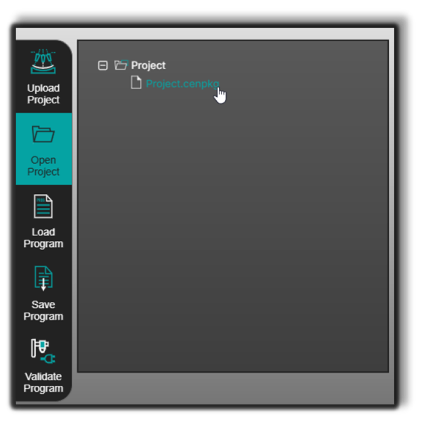
Klicken Sie auf die Schaltfläche Projekt öffnen im linken Panel der Shopfloor Assistant-Oberfläche.
Schritt 2 – Wählen Sie das Projektpaket aus
Wählen Sie eine zuvor hochgeladene Projektdatei .cenpkg.
Schritt 3 – Bestätigen Sie die Auswahl
Das System beginnt mit dem Laden des Projekts und initialisiert den 3D Viewer.
Schritt 4 – Warte, bis die Szene geladen ist
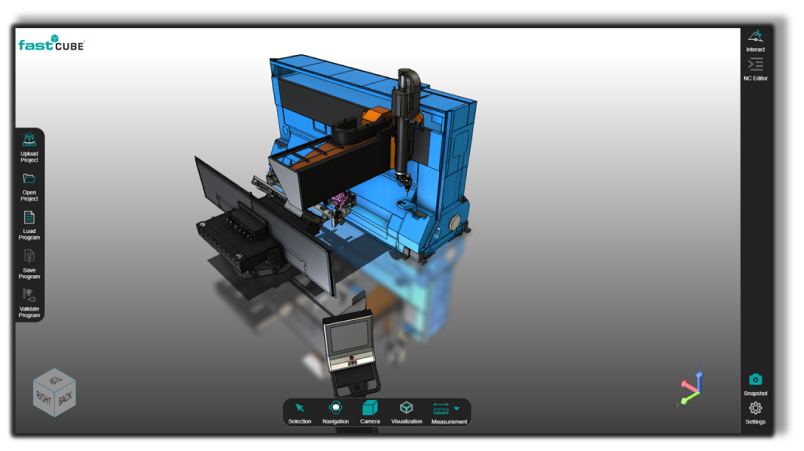
Nach Abschluss des Ladens wird die Bearbeitungsumgebung im 3D Viewer sichtbar.
Die Szene umfasst:
- Maschinenbauteile
- Spielpläne
- Werkstücksgeometrie
Anmerkungen für Operatoren
- Die Funktion Open Project ist für schnelles Laden und vollständige Wiederherstellung des Arbeitsbereichs optimiert.
- Nachdem das Projekt einmal eröffnet wurde, verlaufen die weiteren Eröffnungen in der Regel schneller.
- Verwenden Sie konsistente Dateinamen, um Bearbeitungsszenarien leicht zu erkennen.
- Nach dem Öffnen eines Projekts überprüfen Sie Geometrie-Ausrichtung und Fixtur-Platzierung im 3D Viewer.
- Das Eröffnen eines Projekts stellt den vollständigen Bearbeitungskontext her, einschließlich Geometrie, Maschinenkonfiguration und Werkstück.
Was this page helpful?