Regshape-Attribute-Panel
Shopfloor Assistant unterstützt Regshape-Logik für eine Vielzahl strukturierter Bearbeitungsfunktionen, darunter:
- Löcher
- Slots
- Rechtecke
- Hexagone
- Schlüssellöcher
Das Regshape-Attribute-Panel befindet sich auf der unteren rechten Seite des NC Editors und wird aktiv, sobald ein regshape-Block ausgewählt wird.
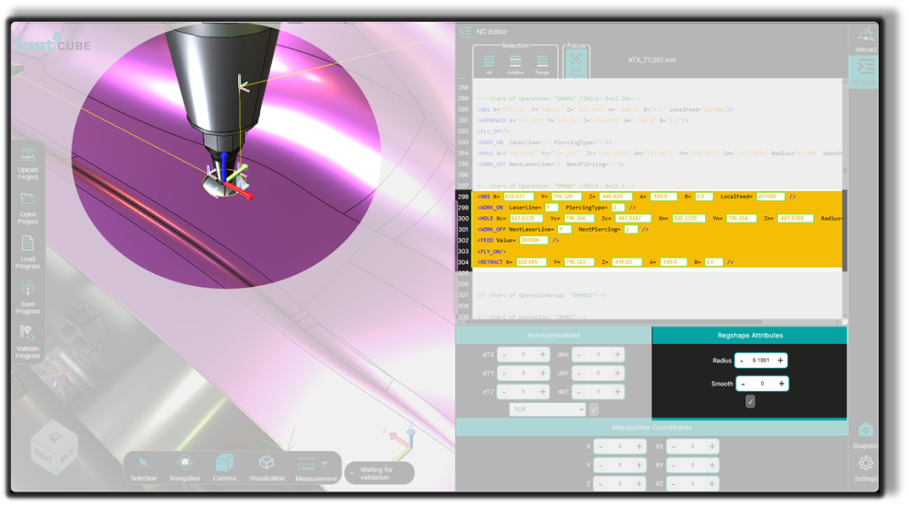
Dieses Panel ermöglicht es den Bedienern, geometrische Parameter kontrolliert zu bearbeiten, wobei Änderungen sofort synchronisiert werden unter:
- der NC-Redakteur
- Der 3D-Viewer
Hauptmerkmale
bidirektionale Updates
Jede im Panel vorgenommene Änderung wird sofort sowohl im NC Editor als auch im 3D Viewer widergespiegelt.
Kontextsensitive Parameter
Die angezeigten Parameter passen sich automatisch je nach gewähltem gewählten Regshape-Typ an, sodass nur relevante Steuerungen sichtbar sind.
Wie man das Regshape-Attribute-Panel verwendet
Schritt 1 — Wählen Sie eine Regform aus
Select a regshape line in the NC Editor
oder klicken Sie beliebigen Punkt, der zum Regshape im 3D Viewer gehört.
Dadurch wird das Regshape-Attribute-Panel aktiviert und die gesamte Regshape-Struktur hervorgehoben.
Schritt 2 – Überprüfen Sie die Attributfelder
Das Panel zeigt automatisch nur die Parameter an, die für den gewählten Regshape-Typ relevant sind, wie zum Beispiel:
- Loch
- Sendeplatz
- Rechteck
- Hexagon
- Schlüsselloch
Dies verhindert ungültige Bearbeitungen und vereinfacht den Bearbeitungsprozess.
Schritt 3 — Ändern Sie die gewünschten Attribute
Geben Sie neue Werte für die geometrischen Parameter ein, zum Beispiel:
- Radius
- Länge
- Breite
- Eckradius
- Geschmeidigkeit
Werte können sein:
- direkt in die Felder getippt
- schrittweise angepasst
Schritt 4 – Die Änderungen umsetzen
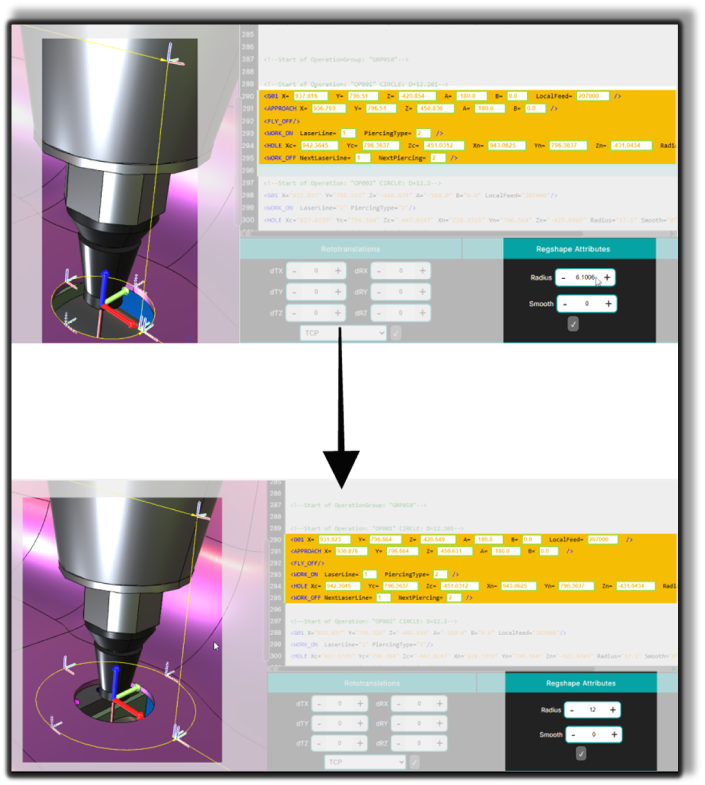
Drücke Akzeptieren, um die Änderungen anzuwenden.
Nach der Anwendung der Änderung:
- Der NC Editor aktualisiert den Regshape-Block
- Der 3D Viewer regeneriert die Geometrie
- Die Maschine und der Manipulator bewegen sich zur Regform-Mitte für den räumlichen Kontext
Schritt 5 – Inspizieren Sie die aktualisierte Geometrie
Verwenden Sie die Navigationswerkzeuge des 3D-Viewers, um das Ergebnis zu überprüfen:
- Drehen
- Zoom
- Pfanne
Schau dir das an:
- Die Geometrie entspricht den vorgesehenen Maßen
- Strukturierte Wege bleiben konsistent
- Annäherungs- und Rückzugsbewegungen bleiben gültig
Regshape-spezifische Attribute
Loch
Verfügbare Parameter für Loch-Umformungen:
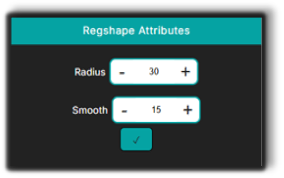
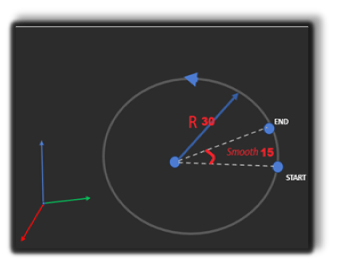
- Radius — definiert den Kreisradius
- Smoothness – steuert die Überlappung der Schnittbahn
Slot
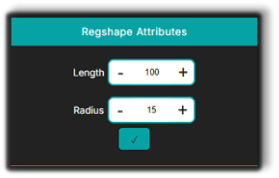
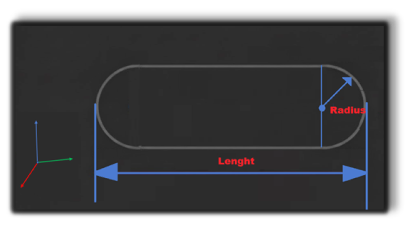
Verfügbare Parameter für Schlitz-Regshapes:
- Länge — Gesamtlänge des Schlitzes
- Radius — Radius der Slot-Endbögen
Rechteck
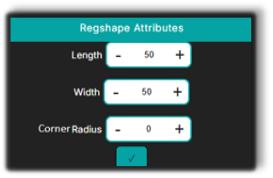
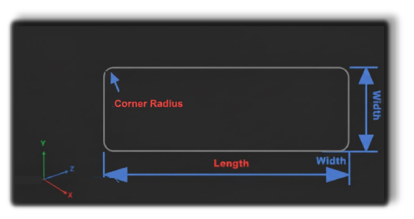
Verfügbare Parameter für rechteckige Umformungen:
- Länge — horizontale Dimension
- Breite — vertikale Dimension
- Eckradius — Abrundung von rechteckigen Ecken
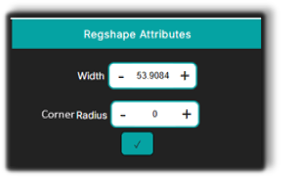
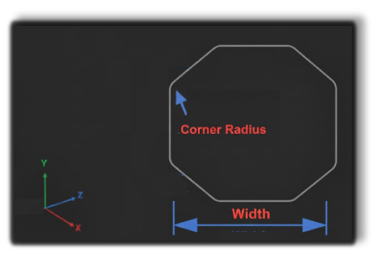
Hexagon
Verfügbare Parameter für sechseckige Regformen:
- Breite — Entfernung zwischen zwei gegenüberliegenden Flächen
- Eckradius — Rundung der Ecken
Anmerkungen zum Bediener
- Regshape-Bearbeitung ändert das gesamte Merkmal und sorgt so für geometrische Konsistenz über alle zugehörigen Werkzeugpfadpunkte.
- Das Panel zeigt automatisch nur die Parameter an, die für die ausgewählte Regform relevant sind, was Verwirrung reduziert.
- Änderungen werden synchronisiert sofort zwischen dem NC Editor und dem 3D Viewer.
- Das Bearbeiten von Regshapes ist viel schneller und sicherer als das Ändern einzelner NC-Punkte.
- Drücke immer Accept nach der Parameteränderung, um die Änderungen im NC-Programm zu committen.