Valider votre code NC
Objectif
La validation est la vérification de sécurité finale avant d’exécuter un programme NC sur la machine réelle.
Dans Shopfloor Assistant, la validation est effectuée à l’aide d’un contrôleur Virtuel qui simule le processus d’usinage en utilisant :
- Limites réelles machine
- vraies limites de machines**
- géométrie de collision
Cela garantit que le programme NC est :
- sûr
- atteignable
- prêt à être exécuté
avant de l’exécuter sur la machine physique.
Quelles sont les vérifications de validation
L’opération Valide du Program effectue plusieurs vérifications automatisées.
Détection des collisions
Garantit que l’outil ne percute pas :
- La pièce
- Calendrier
- Composants de machines
Analyse de la portabilité
Vérifie que tous les points du programme NC sont dans les limites cinématiques de la machine.
Validation de la syntaxe et de la structure
Détecte des problèmes tels que :
- Formatage de commandes invalide
- Valeurs de paramètres manquantes
- Instructions NC non prises en charge
Avant de commencer
Important
Le programme NC doit être enregistré avant d’exécuter la validation.
La validation s’exécute toujours sur la dernière version sauvegardée du programme.
Les modifications non enregistrées seront non incluses dans le processus de validation.
Exécution de la validation
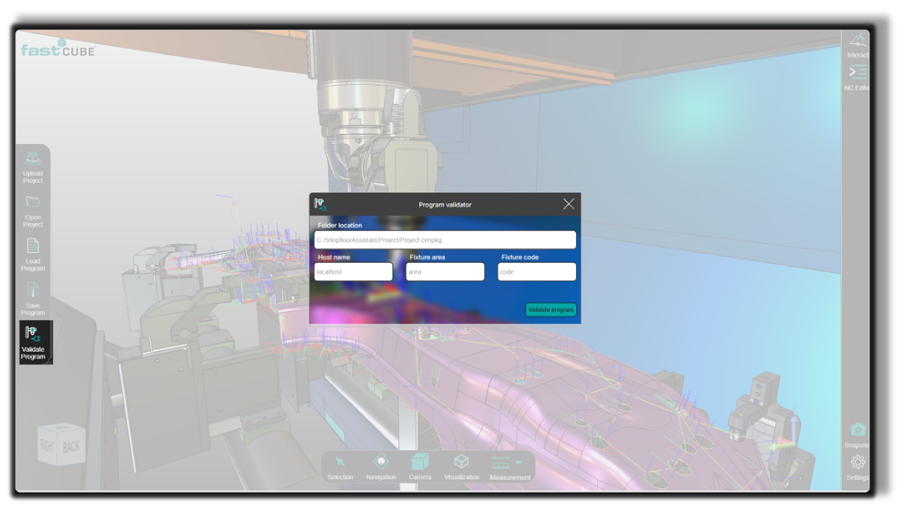
Étape 1 — Ouvrir la fenêtre de validation
Cliquez sur Valider le programme dans le panneau gauche.

Cela ouvre la fenêtre de configuration Validation.
Étape 2 — Fournir les informations requises
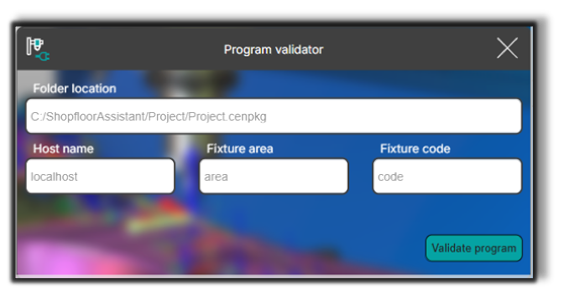
Remplissez les champs requis afin que le contrôleur Virtuel puisse simuler correctement le programme NC.
Emplacement du dossier
Annuaire contenant le fichier de données projet (cenpkg) utilisé par le moteur de validation.
Ce champ est rempli automatiquement mais peut être modifié.
Nom d’hôte
Nom d’hôte ou adresse IP de la machine exécutant le service validation.
Cette valeur peut également être configurée en :
- la fenêtre Installation
- les paramètres Launcher
Configuration des luminaires
Si le programme NC contient des données de montage, Shopfloor Assistant les détecte et les charge automatiquement.
💡 pourboire
Le bouton Valider le programme ne devient actif qu’après avoir complété tous les champs requis.
Étape 3 — Commencer la validation
Appuyez sur Valider le programme pour lancer la simulation du contrôleur virtuel.
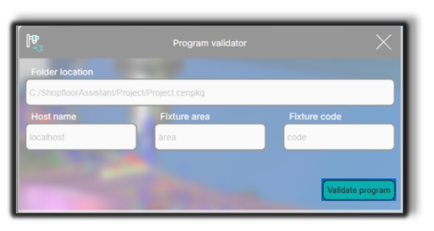
Le système exécutera le processus de validation et analysera le programme NC.
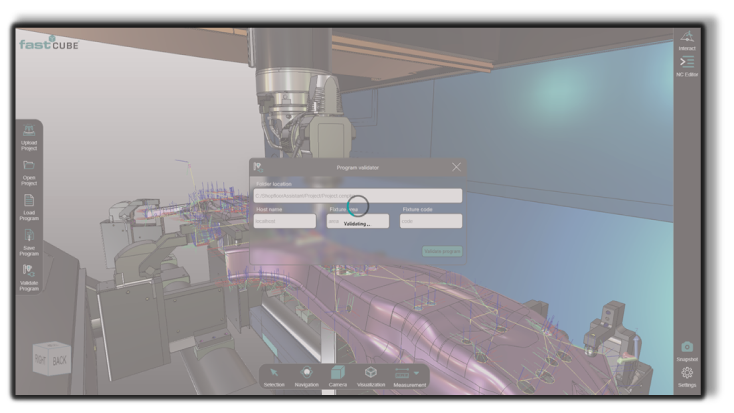
Lors de la validation, l’interface Shopfloor Assistant est temporairement désactivée pour empêcher toute interaction pendant l’exécution de la simulation.
Résultats de validation
Une fois la validation terminée, le système affiche une notification de statut.
Deux issues possibles peuvent survenir.
Validation échouée
Affiché lorsque le contrôleur virtuel détecte des erreurs ou ne peut pas terminer la simulation.

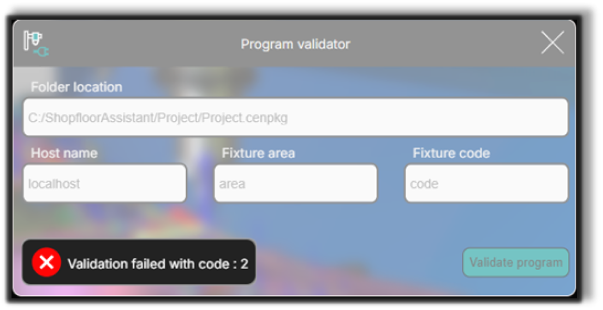
Codes de sortie d’erreur
| Code | Signification |
|---|---|
| 0 | FastSuite E2 se fermait normalement depuis le bouton X |
| 1 | FastSuite E2 a fermé de façon inattendue |
| 2 | Erreurs inattendues (erreur de communication ou mauvaise requête) |
| 3 | Shopfloor Assistant erreur interne |
| 200 | Échec de validation de licence |
| 4001 | Délai d’expiration automatique pour validation du programme |
| 4002 | Validation automatique du programme : erreur générique |
Validation réalisée avec succès
Affiché lorsque le moteur de validation retourne le code de sortie 4000.

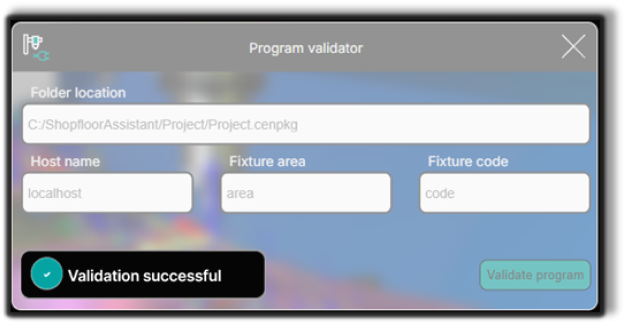
Cela confirme que le programme NC a passé tous les contrôles de validation.
Notes pour les opérateurs
- Sauvegardez toujours le programme NC avant la validation.
- Seule la version enregistrée du programme est utilisée par le Virtual Controller.
- Vérifiez emplacement du dossier, nom hôte et configuration de l’appareil avant de commencer la validation.
- Évitez d’interagir avec l’interface pendant que la validation est en cours.
- Exécutez la validation après modifications majeures ou transformations pour garantir la sécurité du programme.
- Si la validation échoue, vérifiez le code d’erreur et les journaux avant d’exécuter le programme sur la machine.