Sélection multi-lignes
Objectif
La sélection multi-lignes permet aux opérateurs de sélectionner et d’éditer simultanément plusieurs lignes NC.
Cette capacité est utilisée pour ajuster segments de trajet d’outil, appliquer des transformations ****, ou modifier plusieurs points de mouvement simultanément.
Shopfloor Assistant supporte à la fois la sélection basée sur portée et la sélection additive additive, entièrement synchronisés avec le visualiseur 3D.
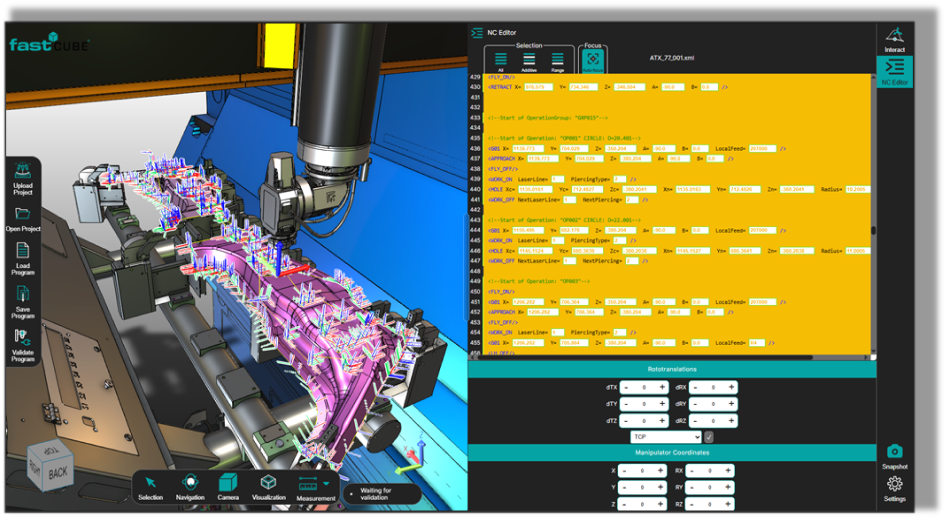
Comportement de sélection
Lorsque plusieurs lignes sont sélectionnées :
- le Manipulateur apparaît sur le premier point de mouvement sélectionné
- tous les autres points sélectionnés sont mis en évidence dans le visualiseur 3D
La sélection reste bidirectionnelle :
- sélectionner les lignes dans l’éditeur NC met en évidence les points correspondants du parcours d’outil dans le visualiseur 3D
- sélectionner des points dans le visualiseur 3D met en surbrillance les lignes NC correspondantes dans l’éditeur
Étape 1 — Méthodes de sélection du clavier
Shopfloor Assistant prend en charge trois méthodes de sélection multiple basées sur le clavier.
SHIFT — Sélection de la plage
Utilisé pour sélectionner une plage continue de lignes, similaire à la sélection dans l’Explorateur Windows.
Comportement
- sélectionne toutes les lignes entre l’ancre range et la ligne cliquée
- désélectionne automatiquement les lignes en dehors de la plage
- Sélectionner un regshape ou point d’approche élargit la sélection au bloc complet du motif
Utilisation typique
Édition complète d’un segment d’usinage ou d’un bloc d’arc.
CTRL — Sélection additive
Autrefois, ajoutait ou retirait des lignes individuelles de la sélection actuelle.
Comportement
- ajoute ou supprime une ligne sans effacer la sélection existante
- Sélectionner une ligne regshape ajoute tout le bloc regshape
- sélectionner une ligne non-mouvement préserve la sélection précédente lors de la mise à jour de l’ancre de la plage
Utilisation typique
Assembler un groupe personnalisé de points.
CTRL + SHIFT — Sélection de plage additive
Utilisé pour sélectionner multiples plages indépendantes.
Comportement
- ajoute une plage continue à la sélection existante
- ajoute une plage continue à la sélection existante
- Respecte la logique de reconnaissance de motifs (approche + géométrie + rétractation)
Utilisation typique
Modifier plusieurs régions de parcours d’outil non adjacentes.
Étape 2 — Utilisation des boutons du panneau NC Editor
Le panneau éditeur NC comprend des boutons qui imitent les raccourcis clavier.
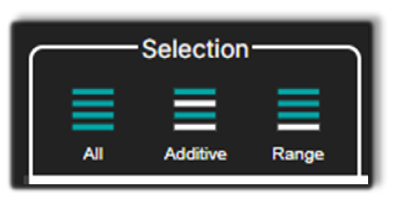
Available buttons:
- Sélection additive — équivalent à CTRL
- Sélection de la plage — équivalent à SHIFT
- Additif + Sélection de la plage — équivalent à CTRL + SHIFT
- Sélectionne tout — sélectionne :
- toutes les lignes NC
- toutes les lignes de mouvement
- Tous les blocs Regshape
This option is useful when applying transformations to the entire NC program.
Validation de la sélection
La sélection peut être effacée par :
- cliquer en dehors du parcours dans l’éditeur NC
- cliquer sur une zone vide dans le Visualiseur 3D
- effectuer une sélection single sans CTRL ni SHIFT
Étape 3 — Confirmation visuelle dans le visualiseur 3D
Après multi-sélection, le visualiseur 3D fournit une confirmation visuelle des éléments sélectionnés.
Placement du manipulateur
Le Manipulator apparaît sur la première ligne de mouvement sélectionnée (ou le point de départ de la forme régulière lors de la sélection d’un bloc de la forme régulière).
Ce point devient le pivot pour toutes les transformations.
Points mis en avant
Tous les points sélectionnés sont mis en évidence dans le visualiseur 3D, offrant un aperçu visuel immédiat de :
- La région du trajet d’outil affectée
- L’emplacement pivot
- La relation spatiale entre des points sélectionnés
La sélection reste bidirectionnelle :
- sélectionner dans l’éditeur NC met à jour le visualiseur 3D
- sélectionner dans le visualiseur 3D met à jour l’éditeur NC
Notes pour les opérateurs
- Le comportement de sélection s’adapte automatiquement en fonction de CTRL, SHIFT, ou CTRL + SHIFT.
- La reconnaissance de motifs empêche les sélections partielles — sélectionner un regshape s’étend automatiquement au bloc logique complet.
- Le Manipulateur apparaît sur le premier point de mouvement sélectionné, qui devient le pivot des transformations.
- Utilisez le visualiseur 3D pour vérifier certains points avant d’appliquer les transformations.
- CTRL + SHIFT est particulièrement utile pour modifier plusieurs régions indépendantes du parcours d’outil.
- Si la référence TCP est active, le manipulateur est visible et modifiable.
- Si la référence Base Frame est active, le manipulateur est caché mais les transformations s’appliquent toujours correctement.