Panneau des attributs Regshape
Shopfloor Assistant supports regshape logic for a wide range of structured machining features, including:
- Trous
- Machines à sous
- Rectangles
- Hexagones
- Trous de serrure
Le panneau d’attributs Regshape se trouve dans le inférieur droit de l’éditeur NC et devient actif chaque fois qu’un bloc regshape est sélectionné.
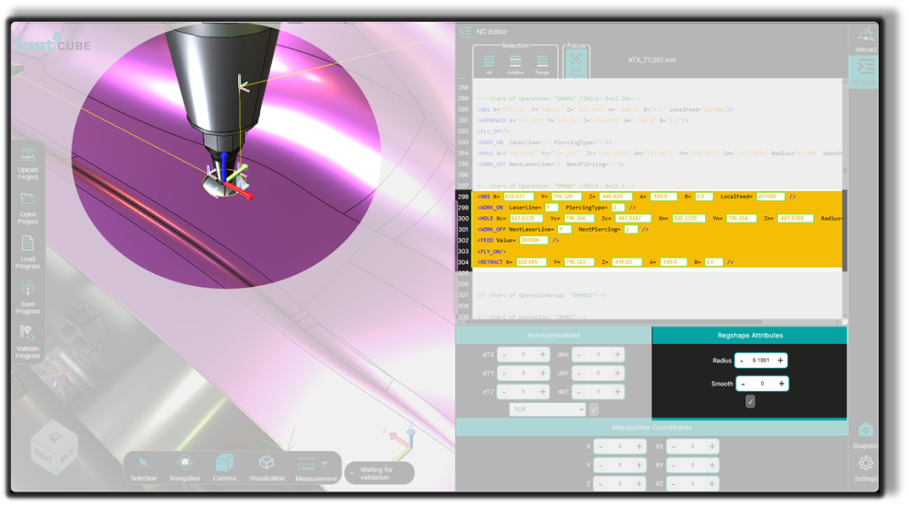
Ce panneau permet aux opérateurs de modifier les paramètres géométriques de manière contrôlée, avec des changements instantanément synchronisés entre :
- le rédacteur en chef NC
- le visualiseur 3D
Caractéristiques clés
Mises à jour bidirectionnelles
Toute modification appliquée dans la case se reflète immédiatement à la fois dans l’éditeur NC et le visualiseur 3D.
Paramètres sensibles au contexte
Les paramètres affichés s’adaptent automatiquement en fonction du type de regshape sélectionné, garantissant que seuls les contrôles pertinents soient visibles.
Comment utiliser le panneau d’attributs Regshape
Étape 1 — Sélectionner une forme de configuration
Sélectionnez une ligne regshape dans l’éditeur NC ou cliquez sur n’importe quel point appartenant à la forme régulière dans le visualiseur 3D.
Cela active le panneau des attributs Regshape et met en évidence la structure complète regshape.
Étape 2 — Examiner les champs d’attributs
Le panneau affiche automatiquement uniquement les paramètres pertinents pour le type de registre sélectionné, tels que :
- trou
- Machine à sous
- rectangle
- Hexagone
- Trou de serrure
Cela évite les modifications invalides et simplifie le processus d’édition.
Étape 3 — Modifier les attributs souhaités
Entrez de nouvelles valeurs pour les paramètres géométriques, par exemple :
- Rayon
- Longueur
- Largeur
- Rayon d’angle
- Douceur
Les valeurs peuvent être :
- tapage directement dans les champs
- ajusté de manière incrémentale
Étape 4 — Appliquer les changements
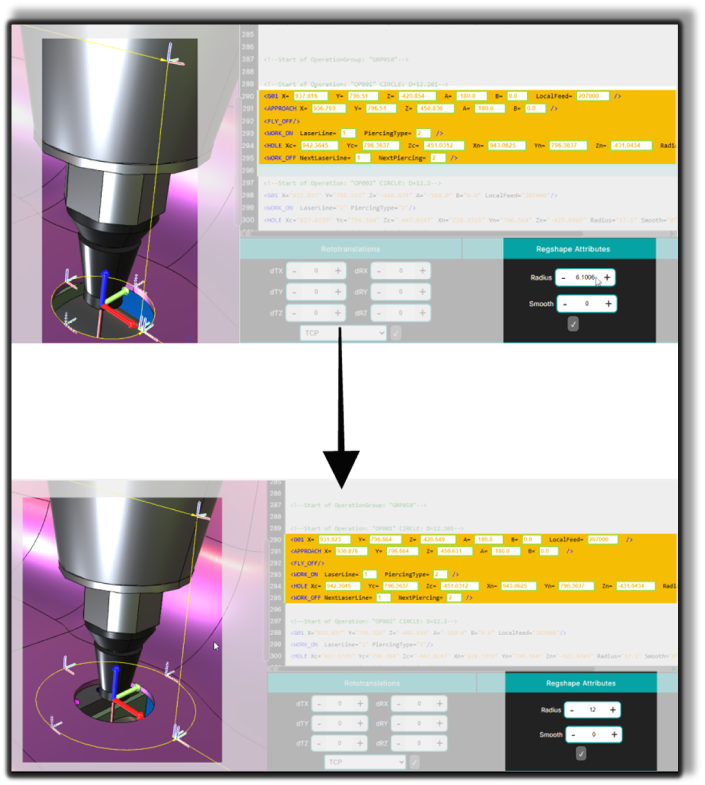
Appuyez sur Accepter pour appliquer les modifications.
Après avoir appliqué le changement :
- L’éditeur NC met à jour le bloc regshape
- Le visualiseur 3D régénère la géométrie
- La machine et le manipulateur se déplacent vers le centre de la forme régulière pour le contexte spatial
Étape 5 — Inspectez la géométrie mise à jour
Utilisez les outils de navigation du Visualiseur 3D pour vérifier le résultat :
- Rotation
- zoom
- Pan
Vérifie que :
- La géométrie correspond aux dimensions prévues
- Les chemins structurés restent cohérents
- Les mouvements d’approche et de rétractation restent valides
Attributs spécifiques à la forme de la forme
Trou
Paramètres disponibles pour les formes régulières des trous :
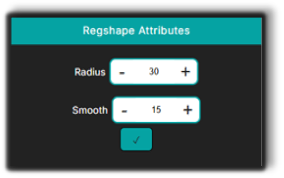
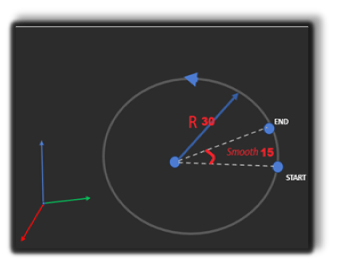
- Rayon — définit le rayon du cercle
- Smoothness — contrôle le chevauchement de la trajectoire de coupe
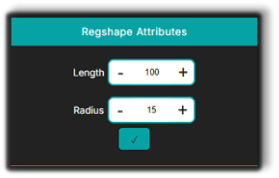
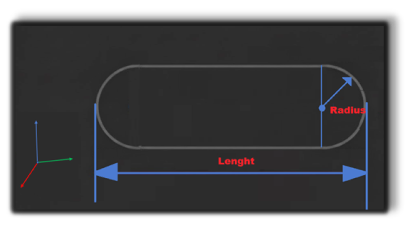
Machine à sous
Paramètres disponibles pour les règles de fente :
- Longueur — longueur totale de la fente
- Rayon — rayon des arcs de fin de fente
Rectangle
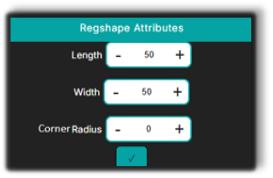
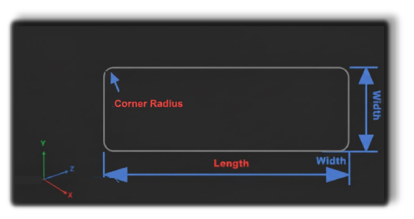
Paramètres disponibles pour les formes régangulaires :
- Longueur — dimension horizontale
- Largeur — dimension verticale
- Rayon d’angle — arrondissement des angles rectangulaires
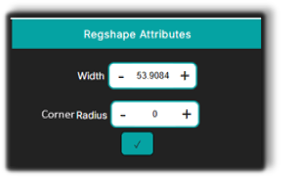
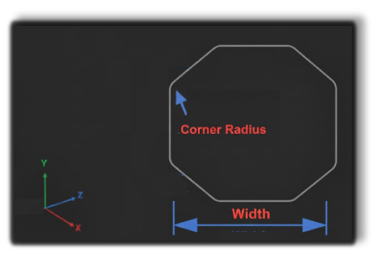
Hexagone
Paramètres disponibles pour les formes régliques hexagonales :
- Largeur — distance entre deux faces opposées
- Rayon d’angle — arrondi des sommets
Notes de l’opérateur
- L’édition Regshape modifie l’ensemble de la fonctionnalité, assurant la cohérence géométrique à travers tous les points du parcours d’outil associés.
- Le panneau affiche automatiquement uniquement les paramètres pertinents pour la forme de registre sélectionnée, réduisant ainsi la confusion.
- Les changements sont synchronisés instantanément entre l’éditeur NC et le visualiseur 3D.
- Modifier des formes régulières est bien plus rapide et sûr que de modifier des points NC individuels.
- Appuyez toujours sur Accept après avoir modifié les paramètres pour valider les modifications dans le programme NC.