Barre d’outils en bas
La barre d’outils Bottom Toolbar est le panneau d’interaction principal du Visualiseur 3D. Il offre un accès rapide aux outils utilisés pour la navigation , la sélection, la visualisation et la mesure.
En utilisant cette barre d’outils, vous pouvez :
- Sélection d’éléments de la scène
- Naviguer dans l’espace de travail 3D
- Changer de mode de projection caméra
- Modifier les styles de visualisation
- Mesurer les distances, les angles et les relations géométriques
Outil de sélection
L’outil Selection Tool contrôle la manière dont les éléments sont sélectionnés dans la scène 3D.
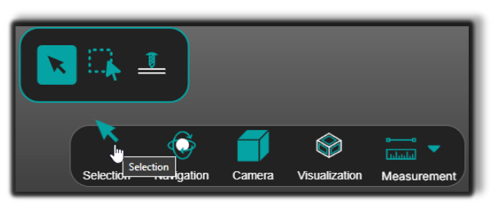
Modes de sélection disponibles
- Mode par défaut – Sélectionnez les objets un par un. Idéal pour une inspection ou une édition précise de composants individuels.
- Mode de sélection de zone – Permet la sélection cases : cliquez et glisserez pour sélectionner plusieurs objets simultanément. Utile lorsqu’on travaille avec des éléments regroupés ou qu’on applique des transformations à plusieurs parties à la fois.
- Ray Drill Select – Sélectionne des objets le long d’un rayon diffusé depuis la caméra via le curseur. Au lieu de choisir uniquement le premier objet, ce mode identifie tous les objets intersectés par le rayon.
💡 Astuce : Utilisez Sélection d’Area lorsque vous travaillez avec plusieurs parties.
Navigation Modes
Les modes de navigation vous permettent d’explorer l’environnement 3D.
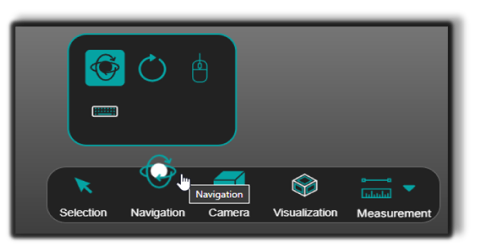
Permet une navigation libre à l’intérieur de la scène.
| Contrôle | Action |
|---|---|
| Bouton gauche de la souris + glisser | Faites pivoter la vue |
| Roue de souris | Zoomez vers le curseur |
| Roue de souris + drag | Panoramique la scène |
| Bouton droit de la souris + glisser | Dolly zoom |
💡 Astuce : Le point pivot définit le centre de rotation.
Fait pivoter la scène autour d’un axe vertical fixe ****.
Fournit une navigation première personne à l’aide de la souris.
Offre une navigation à la première personne à l’aide de commandes clavier.
Réglages de la caméra
Les réglages de la caméra contrôlent la façon dont la scène 3D est projetée.
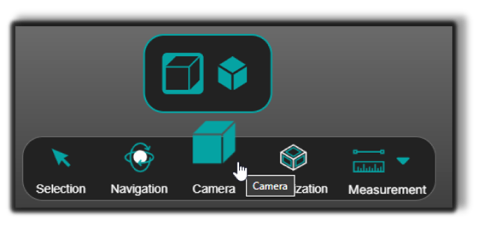
Perspective Fournit une perception réaliste de la profondeur.
Vue orthographique Maintient les dimensions réelles sans distorsion de perspective.
💡 Conseil : Utilisez Vue orthographique lors des mesures.
Paramètres de visualisation
Les paramètres de visualisation permettent de modifier la façon dont la géométrie est affichée.
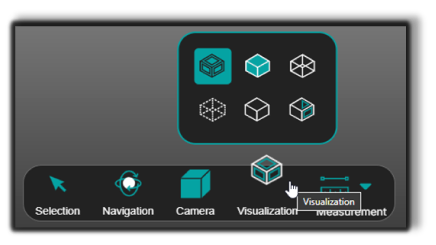
Modes de rendu

Shading – Displays shaded faces without edge lines.

Tessellation edges – Displays only mesh edges.

X-Ray – Makes surrounding geometry transparent while keeping selected objects visible.

Gooch – Applies mid-tone shading that highlights edges.

Toon – Displays stylized shading emphasizing object contours.

Shading with edges – Renders faces and outlines, offering a clear and Vue détaillée de la géométrie.
💡 Astuce : Utilisez les modes de visualisation pour réduire l’encombrement lors de l’inspection de la géométrie.
Outils de mesure
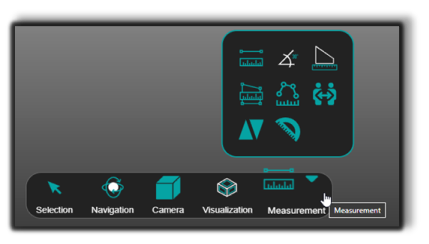
Les outils de mesure permettent de vérifier les dimensions directement à l’intérieur du visualiseur 3D.
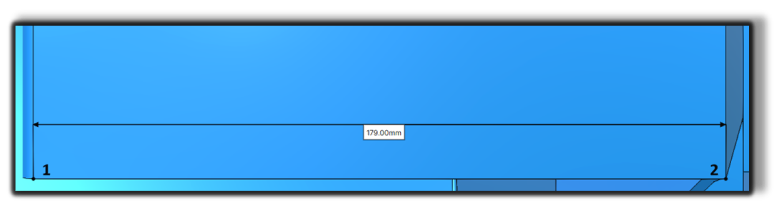
Distance point à point

Point-to-Point Distance – Measures the distance between two points.
Comment utiliser
- Sélectionnez le premier point
- Sélectionnez le deuxième point
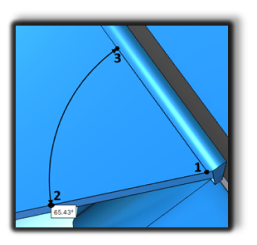
Angle de ligne à ligne

Line-to-Line Angle – Measures the angle between two lines.
Comment utiliser
- Sélectionnez le point d’intersection
- Sélectionnez la première ligne
- Sélectionnez la deuxième ligne
Longueur des arêtes

Edge Length – Measures the length of an edge. For circular edges, the radius est affiché.
Aire polygonale

Polygon Area – Measures the area of a user-defined polygon.
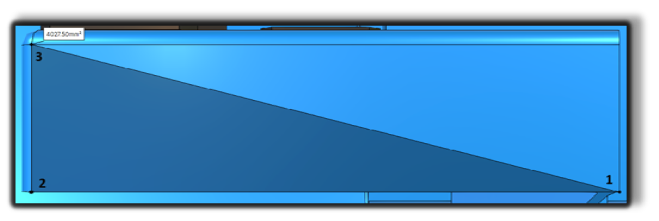
Polyline Distance

Polyline Distance – Measures the total length of a polyline.
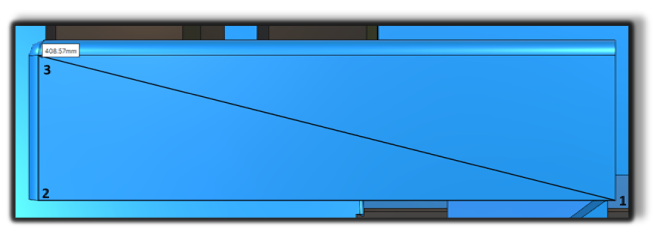
Distance corps-à-corps

Body-to-Body Distance – Measures the minimum distance between two bodies.
Distance en face à face

Face-to-Face Distance – Measures the minimum distance between two faces.
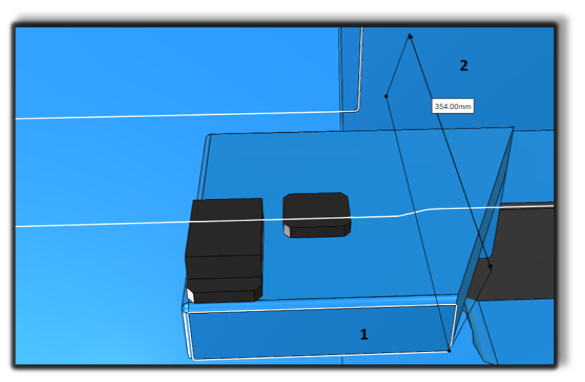
Angle face à face

Face-to-Face Angle – Measures the angle between two faces.
Notes pour les opérateurs
- Utilisez Sélection de zone lors de l’inspection de plusieurs objets.
- Passez à la vue orthographique **** lors des mesures.
- Captation de sommets est activée par défaut. Maintenez Alt pour désactiver temporairement.