Manipulateur et Panneau de coordonnées manipulateur
Le Manipulateur est un élément de contrôle visuel affiché dans le visualiseur 3D lorsqu’un point de mouvement est sélectionné dans l’éditeur NC ou directement dans la scène 3D.
Il représente la position et l’orientation exactes du point du trajet d’outil sélectionné et sert de référence pivot pour les opérations de rototraduction.
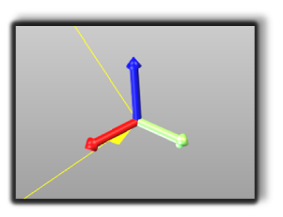
Le manipulateur fournit un retour visuel immédiat, permettant à l’opérateur de comprendre clairement :
- la position actuelle trajet d’outil
- l’orientation outil
- le point de pivot utilisé pour les transformations
Panneau de coordonnées manipulateur
Le panneau de coordonnées Manipulateur se trouve en bas du panneau Éditeur NC.
Il devient actif dès que un ou plusieurs points, ou un bloc entier Regshape, sont sélectionnés soit dans l’éditeur NC soit dans le visualiseur 3D.
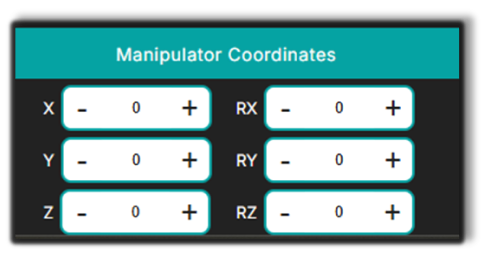
Le panneau permet à l’opérateur d’ajuster précisément la position et l’orientation du manipulateur avant d’appliquer toute transformation.
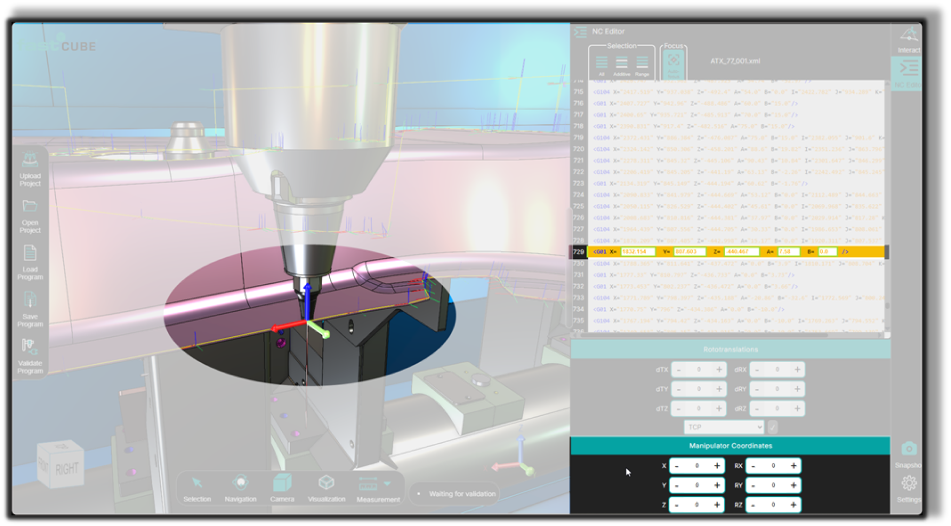
Toutes les translations et rotations définies dans ce panneau sont relative à la position initiale du manipulateur.
Relation avec le panel de Rototraduction
Le Manipulator fonctionne en collaboration avec le panel Rototraduction.
Lorsque le système référence est réglé sur TCP (Tool Center Point) :
- le manipulateur est visible dans le visualiseur 3D
- Tous les décalages et rotations sont appliqués visuellement à travers elle
Si le système de référence est basculé vers un autre référentiel, par exemple :
- Cadre de base
- G93 Frame
le Manipulator et son panneau sont cachés, car les transformations sont appliquées par rapport à ce référentiel plutôt qu’à l’outil.
Comment utiliser le manipulateur
Étape 1 — Sélectionnez un point ou une forme de réglimage
Sélectionnez un point mouvement ou un bloc Regshape dans l’un ou l’autre :
- le rédacteur en chef NC
- le visualiseur 3D
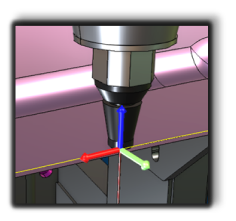
Étape 2 — Le manipulateur apparaît dans le Visualiseur 3D
Une fois le point sélectionné, le Manipulateur apparaît automatiquement à l’emplacement exact du point de trajectoire sélectionné.
Cela indique le point pivot qui sera utilisé pour les transformations.
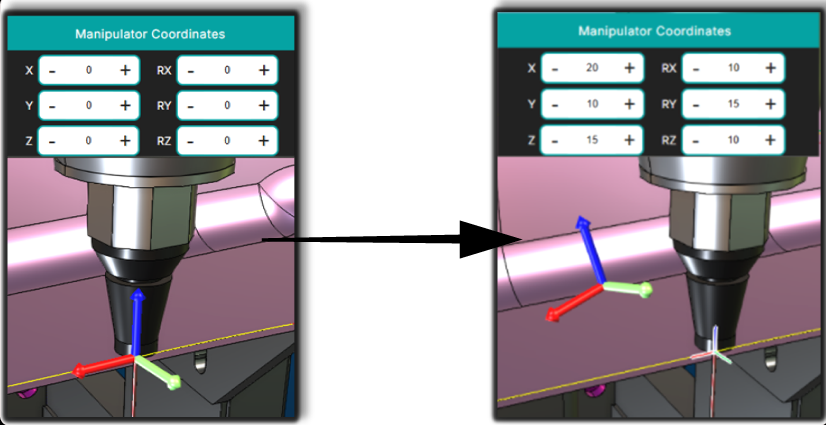
Étape 3 — Ajuster les coordonnées du manipulateur
Utilisez le panneau de coordonnées Manipulateur pour définir la position et l’orientation du pivot.
Vous pouvez :
- Traduire le manipulateur vers une nouvelle position
- Rotate le manipulateur pour ajuster l’orientation
Toutes les modifications sont affichées immédiatement dans le Visualiseur 3D.
Étape 4 — Observez les changements dans le visualiseur 3D
Au fur et à mesure que les valeurs du manipulateur changent, la scène 3D se met à jour en temps réel, permettant à l’opérateur de vérifier :
- Orientation des outils
- Ajustements de position
- accessibilité
Étape 5 — Appliquer la transformation
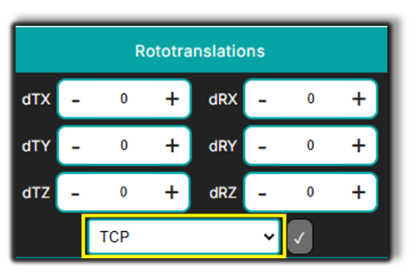
Pour appliquer la transformation, utilisez le panneau Rototranslation.
La référence doit être réglée sur TCP (Tool Center Point) pour que le manipulateur agît comme pivot.
Notes pour les opérateurs
- Le manipulateur se met à jour instantanément lorsqu’un autre point est sélectionné.
- Pour réinitialiser les valeurs du panneau Manipulateur, il suffit de sélectionner un autre point dans l’éditeur NC ou le visualiseur 3D.
- Après l’application d’une Rototranslation, le manipulateur se déplace automatiquement à la nouvelle position et les valeurs du panneau sont réinitialisées.
- Le manipulateur est particulièrement utile pour analyser les positions difficiles des outils, ajuster l’orientation et valider la trajectoire directement dans l’environnement 3D.