Projets d’ouverture
Objectif
La fonction Open Project charge un scénario d’usinage précédemment téléchargé dans Shopfloor Assistant.
Un projet contient l’ensemble du contexte de l’usinage, incluant :
- Configuration de la machine
- Géométrie de la pièce à travailler
- Calendrier
- Données du programme NC
Une fois chargé, le projet peut être inspecté et analysé à l’aide des outils disponibles tels que le visualiseur 3D, l’éditeur NC et le panneau Interact.
Procédure
Étape 1 — Ouvrir la commande Ouvrir le Projet
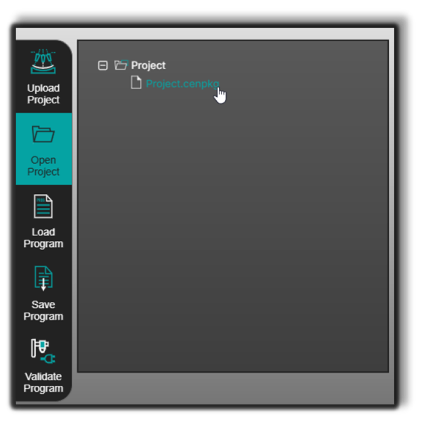
Cliquez sur le bouton Ouvrir le projet situé dans le panneau gauche de l’interface Shopfloor Assistant.
Étape 2 — Sélectionnez le package projet
Choisissez un fichier de projet .cenpkg déjà téléchargé.
Étape 3 — Confirmer la sélection
Le système commence à charger le projet et initialise le visualiseur 3D.
Étape 4 — Attendre que la scène se charge
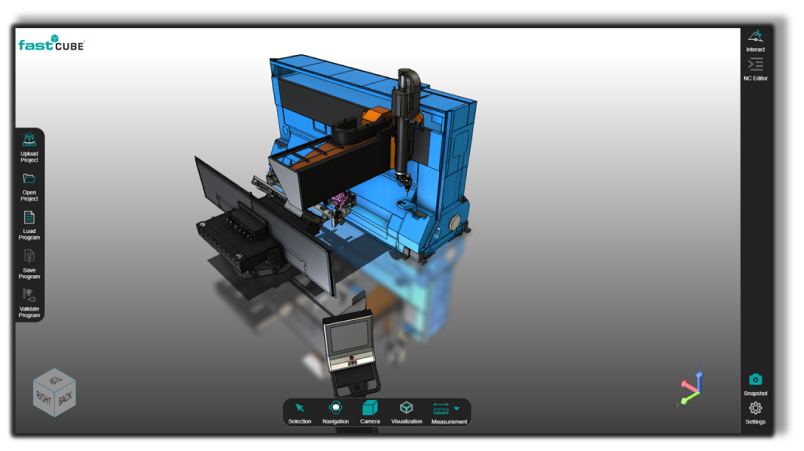
Une fois le chargement terminé, l’environnement d’usinage devient visible dans le visualiseur 3D.
La scène comprend :
- Composants de machines
- Calendrier
- Géométrie de la pièce à travailler
Notes pour les opérateurs
- La fonction Open Project est optimisée pour un chargement rapide et une restauration complète de l’espace de travail.
- Après l’ouverture du projet une fois, les ouvertures suivantes sont généralement plus rapides.
- Utilisez un nom cohérent de fichiers pour identifier facilement les scénarios d’usinage.
- Après avoir ouvert un projet, vérifiez l’alignement géométrie et le placement des luminaires dans le visualiseur 3D.
- L’ouverture d’un projet restaure le contexte d’usinage complet, incluant la géométrie, la configuration de la machine et la pièce de travail.
Was this page helpful?