Sélection à un point
Objectif
La sélection à point unique permet aux opérateurs de sélectionner et d’inspecter des points de mouvement individuels NC au sein du programme d’usinage.
La sélection d’un point active les outils d’édition disponibles, le manipulateur TCP, ainsi que le retour visuel associé dans le visualiseur 3D.
Pour cette raison, la sélection est le point de départ de toutes les opérations d’édition, y compris les ajustements coordonnées, les rototranslations, et les modifications géométrique.
Comportement de sélection
La sélection dans Shopfloor Assistant est entièrement bidirectionnelle entre l’éditeur NC et le visualiseur 3D.
La sélection d’un élément dans une interface synchronise automatiquement l’autre.
Le comportement du système résultant dépend de :
- la source de la sélection
- l’élément NC **** sélectionné
Cela permet aux opérateurs de travailler à partir de l’interface qui correspond le mieux à leur flux de travail.
Étape 1 — Sélectionner dans l’éditeur NC
Cliquer sur une ligne de mouvement dans l’éditeur NC met automatiquement en évidence le ou les points correspondants dans le visualiseur 3D, déplace la machine à cette position, et active le manipulateur TCP lorsque la référence TCP est active.
Vous pouvez sélectionner plusieurs types de mouvements directement depuis l’éditeur NC.
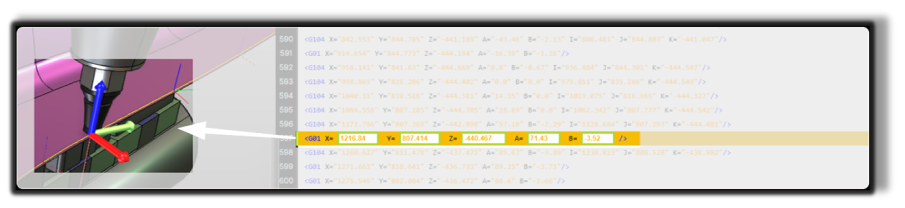
Mouvement linéaire (G01)
Sélectionner une ligne G01 met en évidence le point correspondant dans le visualiseur 3D.
La machine et le manipulateur sont positionnés directement aux coordonnées de ce point.
Mouvement circulaire (G104)
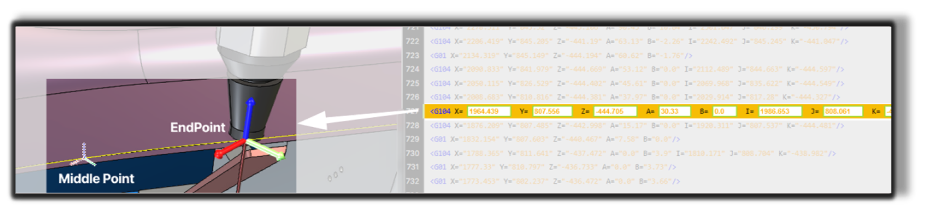
La sélection d’une ligne d’arc G104 active les deux points définisseurs de l’arc :
- le point via point
- le point de passage
Les deux points sont mis en évidence dans le visualiseur 3D pour visualiser le segment d’arc.
La machine et le manipulateur sont positionnés au point de l’arc.
Note
Pour les mouvements circulaires, Shopfloor Assistant met en évidence la définition géométrique complète de l’arc, pas seulement un point visuel unique.
Blocs Regshape
La sélection d’une ligne regshape telle qu’un trou, une fente, un rectangle, un trou de serrure ou un hexagone active l’ensemble de la structure regshape.
Cela peut inclure :
- Cela peut inclure :
- le point rétract
- les points de forme interne ****
Lors de la sélection d’une forme de régulation :
- La machine se déplace au point de départ de la forme régulière
- Le manipulateur 0 est positionné au centre du Regshape
- Tous les points connexes sont mis en évidence comme une caractéristique groupée

Note
Les éléments en forme de reformation sont traités comme une unique caractéristique structurée. Les opérations d’édition appliquées à la sélection affectent le bloc regshape complet.
Étape 2 — Sélectionnez depuis le visualiseur 3D
Les points peuvent également être sélectionnés directement depuis le visualiseur 3D.
Lorsqu’un point de trajet d’outil est cliqué :
- la ligne de mouvement correspondante NC est mise en surbrillance dans l’éditeur NC
- la machine se déplace à la position sélectionnée
- le manipulateur TCP apparaît à cet emplacement lorsque la référence TCP est active
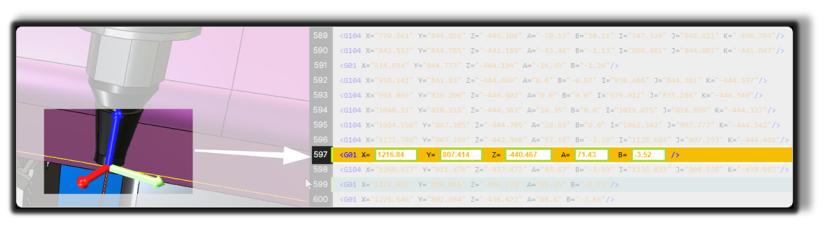
Point de mouvement linéaire (G01)
Cliquer sur un point dans le visualiseur 3D sélectionne la ligne de mouvement correspondante G01 dans l’éditeur NC.
La machine se déplace à cette position et le manipulateur s’aligne avec le point sélectionné.
Points de mouvement circulaires (G104)
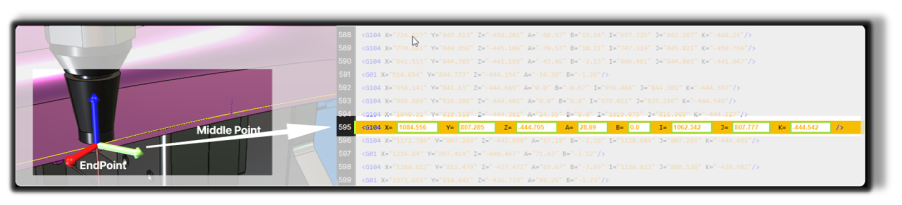
Pour les mouvements circulaires, le visualiseur 3D permet de sélectionner les points individuels qui définissent l’arc.
Vous pouvez sélectionner les points d’arc suivants.
Point d’Arc End
Arc Via Point
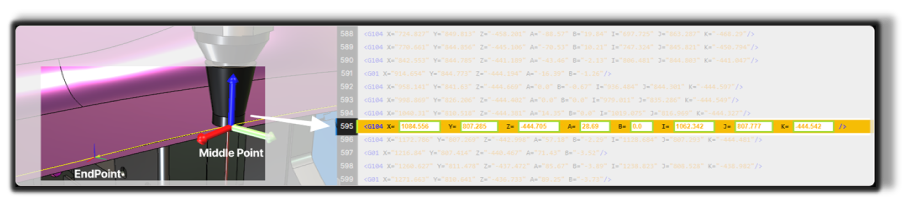
Selecting either point highlights the associated G104 NC line and positions the machine and manipulator at the selected location.
Points individuels à l’intérieur d’un regshape
Chaque point appartenant à un bloc regshape peut être sélectionné individuellement dans le visualiseur 3D.
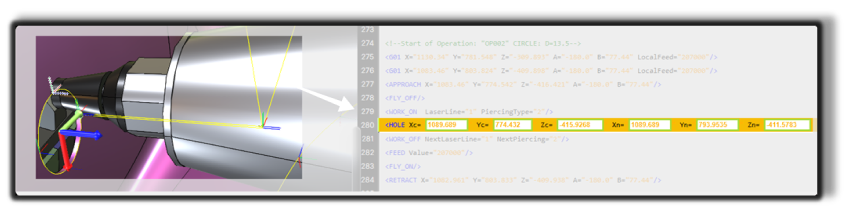
When selecting a regshape point:
- la machine se déplace au point sélectionné
- Le manipulateur s’accroche au centre de la forme régulière
This reflects the fact that the regshape is treated as a single grouped feature with a central pivot.
Note
Même lorsqu’un point de regshape individuel est sélectionné, le comportement de pivot reste basé sur la regshape, et non sur un point.
Étape 3 — Examiner le résultat après sélection
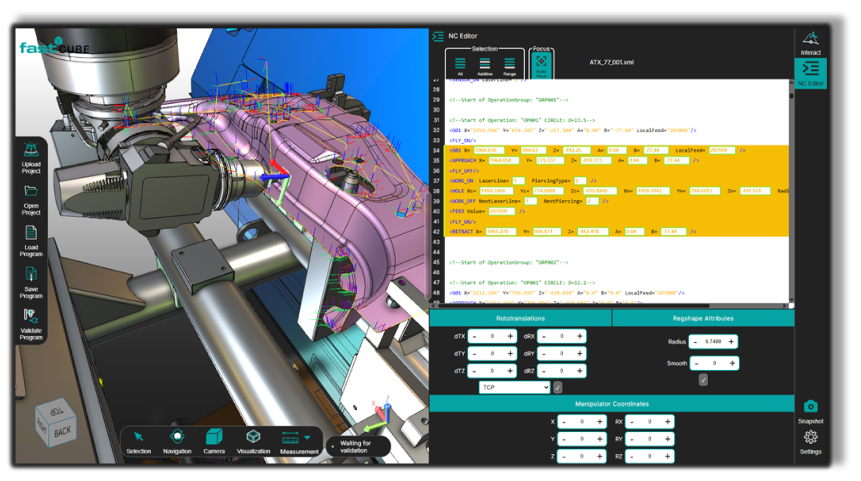
Une fois qu’un point est sélectionné, soit depuis l’éditeur NC soit depuis le visualiseur 3D, Shopfloor Assistant synchronise automatiquement les deux interfaces.
Les actions suivantes se produisent :
- la ligne correspondante NC est surlignée dans l’éditeur NC
- le point sélectionné est mis en évidence dans le visualiseur 3D
- la machine se déplace à la position sélectionnée
- le manipulateur TCP apparaît à l’emplacement correspondant lorsque la référence TCP est active
Notes pour les opérateurs
- La sélection est entièrement bidirectionnelle entre l’éditeur NC et le visualiseur 3D.
- La machine se déplace automatiquement vers la position sélectionnée.
- Le manipulateur TCP apparaît après la première sélection lorsque la référence TCP est active.
- La sélection active les outils d’édition pertinents pour l’élément NC sélectionné.
- Les sélections Regshape conservent le comportement de la caractéristique structurée complète, même lorsqu’un seul point interne est cliqué.