Recherche dans l’éditeur NC
Objectif
La fonction Recherche aide les opérateurs à trouver rapidement un contenu spécifique dans l’éditeur NC.
Il peut être utilisé pour localiser :
- Commandes NC
- Noms de paramètres
- Noms des attributs
- Valeurs spécifiques
- Occurrences répétées dans le programme
C’est particulièrement utile lorsqu’on travaille avec des programmes NC grands où la navigation manuelle prendrait trop de temps.
Fonctionnement de la recherche
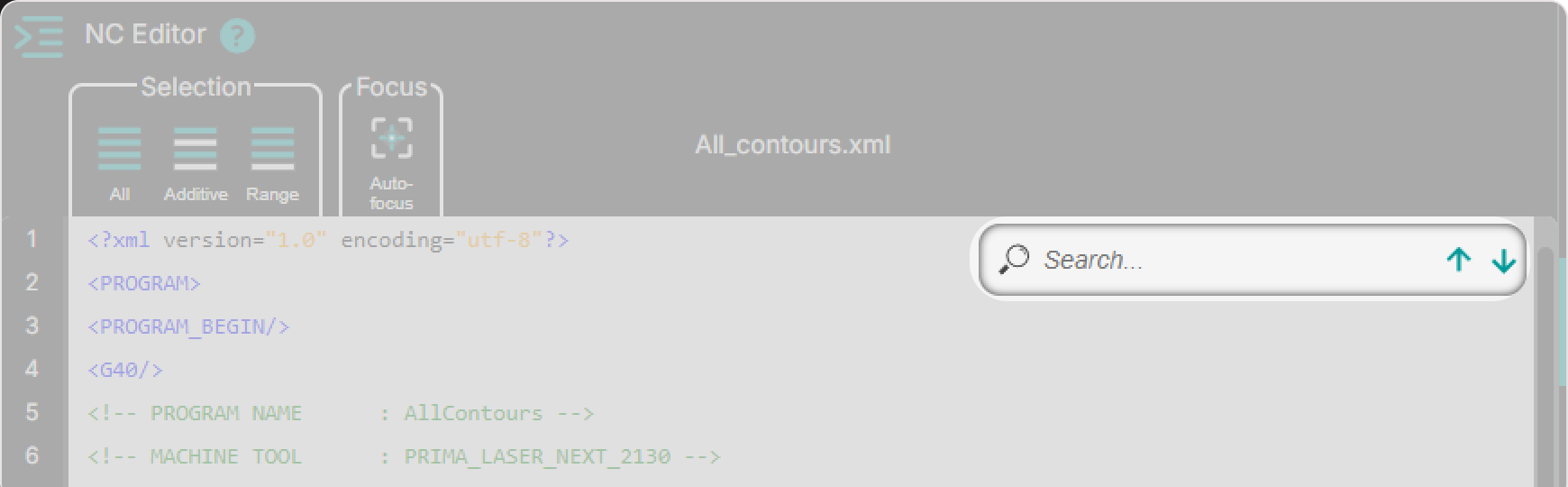
Le champ de recherche est toujours visible dans la zone en haut à droite de l’éditeur NC.
La recherche est effectuée en temps réel — les résultats sont mis à jour instantanément au fur et à mesure que vous écrivez.
La recherche est sensible à la majuscule, ce qui signifie que les caractères majuscules et minuscules sont traités différemment.
Lorsqu’un terme de recherche est saisi :
- le texte correspondant est surligné dans l’éditeur NC
- Le premier match est sélectionné automatiquement
- L’éditeur passe directement à cet événement
- L’opérateur peut naviguer entre les matchs en utilisant les flèches up et down
Le compteur de résultats de recherche affiche le nombre occurrence actuelle et le nombre total correspondances.
Étape 1 — Utiliser le champ de recherche
Le champ Recherche est toujours disponible dans l’éditeur NC.
Commencez simplement à taper le texte que vous souhaitez trouver.
Exemples typiques incluent :
laserlineG01PiercingTypeWork_On- Valeurs numériques
Étape 2 — Saisissez le terme de recherche
En tapant dans le champ de recherche :
- Les lignes correspondantes sont instantanément mises en évidence
- le premier résultat devient actif automatiquement
- L’éditeur passe directement à la première occurrence de correspondance
Aucune confirmation (touche Entrée) n’est requise.
Étape 3 — Naviguer dans les résultats
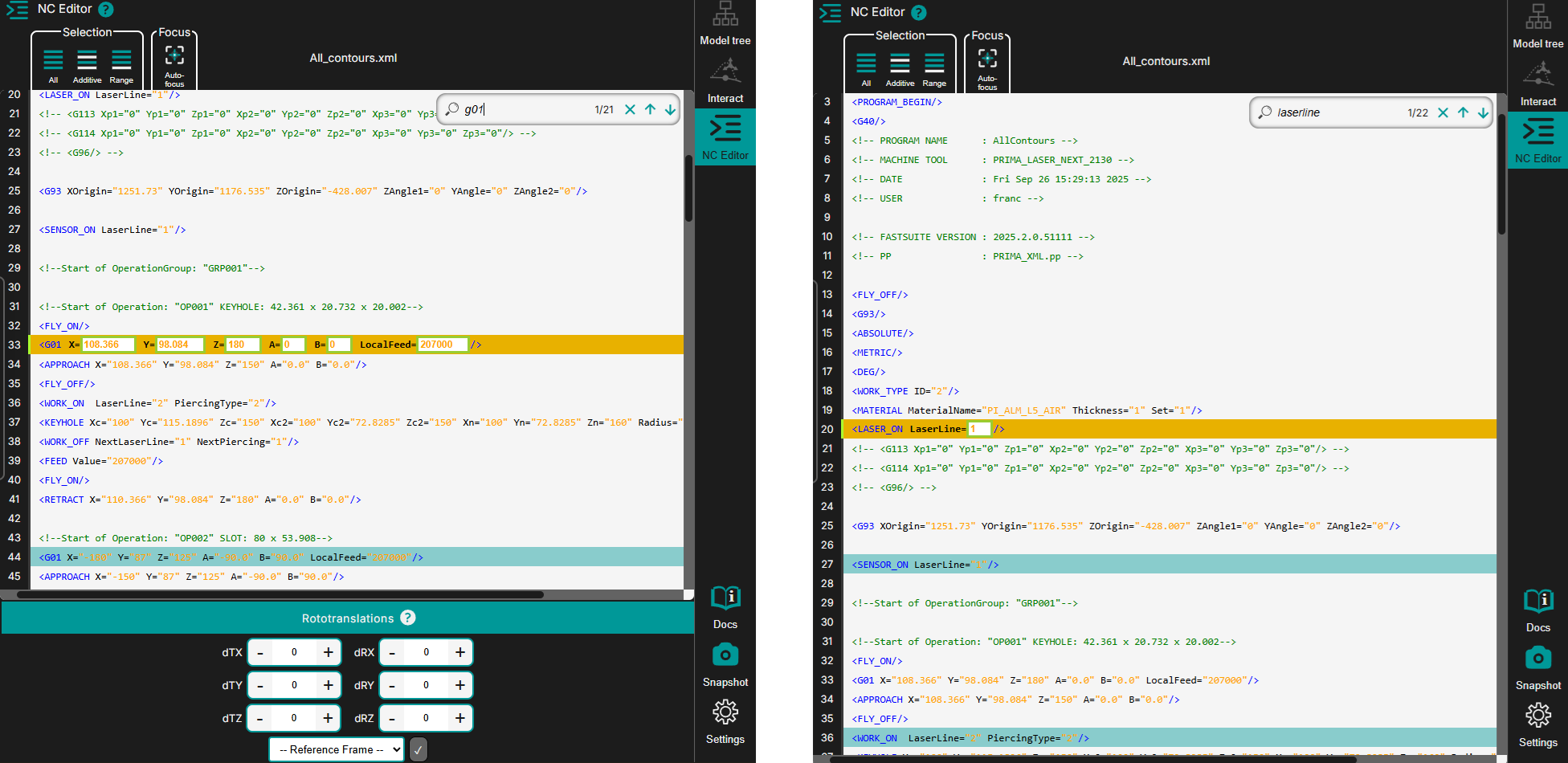
Utilisez les flèches de navigation dans le champ de recherche pour avancer dans les parties :
- Flèche vers le bas — prochaine apparition
- flèche vers le haut — occurrence précédente
Le compteur de résultats se met à jour automatiquement, par exemple : 1/22
Cela signifie :
- 1 = match sélectionné en cours
- 22 = nombre total de matchs trouvés dans le programme NC
Étape 4 — Effacer la recherche
Appuyez sur le bouton X dans le champ de recherche pour effacer le terme de recherche.
Lorsque la recherche est validée :
- Tous les points saillants sont supprimés
- L’éditeur revient à la vue normale
- aucun résultat de recherche n’est actif
Cas d’usage typiques
La recherche est utile lorsque l’opérateur doit :
- trouver toutes les occurrences d’une commande spécifique NC
- localiser un paramètre technologie
- Sauter rapidement à des valeurs répétées dans le programme
- Vérifiez où un certain attribut est utilisé
- Inspecter les commandes répétées avant de modifier
Notes pour les opérateurs
- Le champ de recherche est toujours visible et prêt à être utilisé.
- Les résultats sont mis à jour en direct pendant la saisie.
- La recherche est sensible à la majuscule — assurez-vous d’associer les caractères majuscules et minuscules.
- Utilisez le compteur de résultats pour comprendre combien d’occurrences existent dans le programme.
- Utilisez les flèches de navigation pour avancer étape par étape dans toutes les parties.
- Effacer la recherche supprime tous les surlignages et réinitialise l’état de recherche.
- La recherche est particulièrement utile avant d’appliquer des modifications ligne par ligne ou de revoir des attributs NC répétés.