Panel de rototraduction
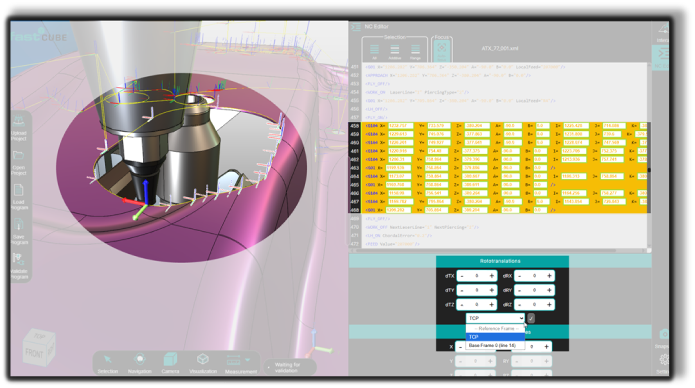
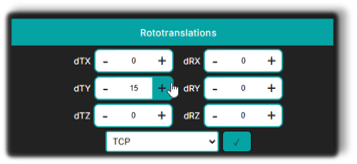
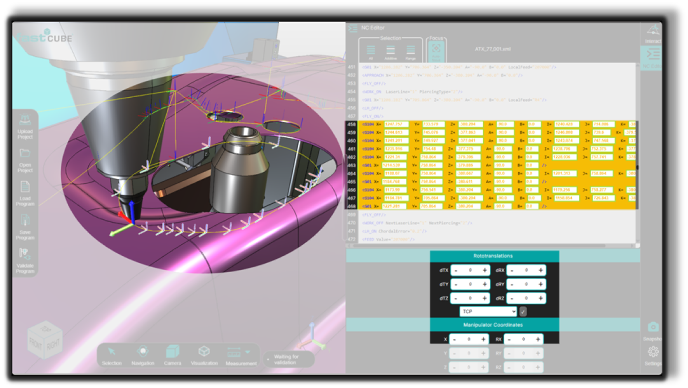
Le panel Rototraduction se trouve en bas bas du panel de rédaction NC.
Il devient actif dès que un ou plusieurs points, ou un bloc entier Regshape, sont sélectionnés dans l’éditeur NC ou directement dans le visualiseur 3D.
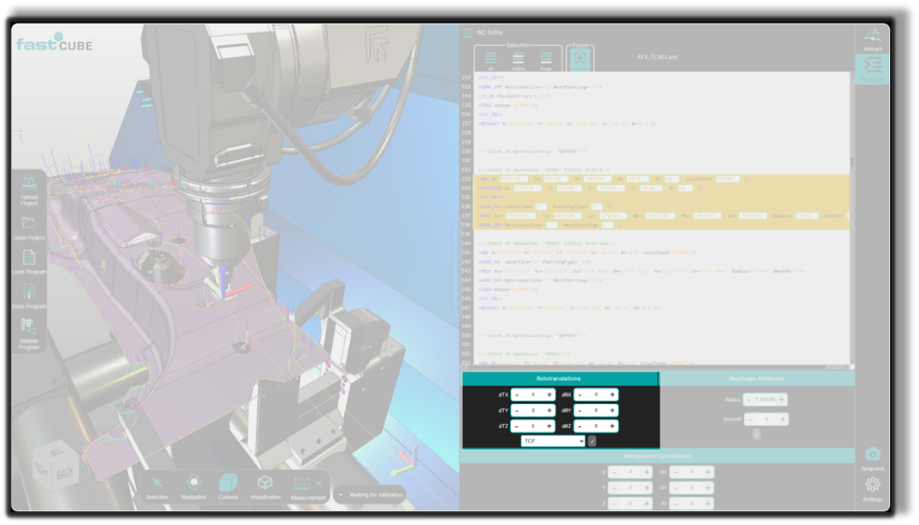
This panel is the primary tool for precise positional adjustments, allowing the operator to apply:
- Traductions
- Rotations
- Transformations combinées
All transformations are applied relative to a selected reference system (pivot point).
Système de référence
Les transformations sont calculées par rapport au système de référence actif.
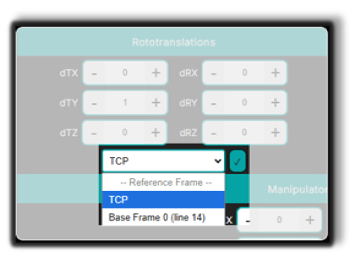
Two reference options are available:
TCP (Tool Center Point)
The transformation uses the tool position as the pivot.
When TCP is active, the Rototranslation Panel works together with the Manipulator and Manipulator Coordinates Panel.
Base Frame (G93 or custom frame)
The transformation is applied relative to the fixed machine frame.
Once Accept is pressed, the transformation is applied and the updated point positions immediately appear in the 3D Viewer.
Traduction
Translation déplace un ou plusieurs points en appliquant des décalages de position par rapport au pivot sélectionné.
Seule la position point est mise à jour. L’orientation outil (A, B) reste inchangée.
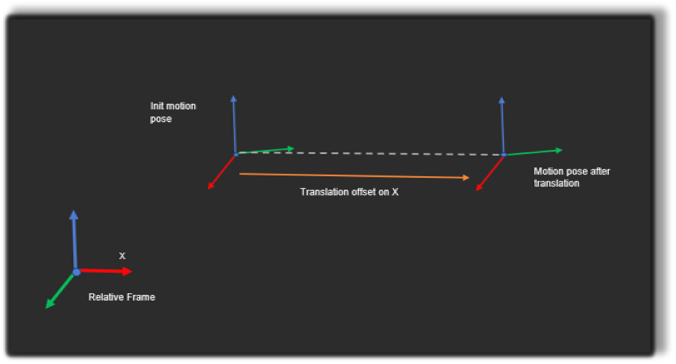
Étape 1 — Sélectionner les points
Sélectionnez le point ou le groupe de points vous souhaitez traduire dans :
- NC Rédacteur en chef
- Visualiseur 3D
Étape 2 — Sélectionnez le système de référence
Choisissez la référence pivot :
- TCP
- Cadre de base
Étape 3 — Entrer les décalages de traduction
Entrez les décalages souhaités :
- dTx
- dTy
- dTz
Ces valeurs définissent la distance de déplacement des points sur chaque axe.

Étape 4 — Appliquer la transformation
Appuyez sur Accepter pour appliquer la traduction.
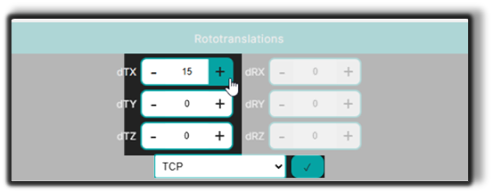
The updated point positions appear immediately in the 3D Viewer and are written into the NC program.

Rotation
Rotation fait tourner un ou plusieurs points autour du point pivot sélectionné.
Seules les positions points sont mises à jour. L’orientation outil (A, B) reste inchangée.
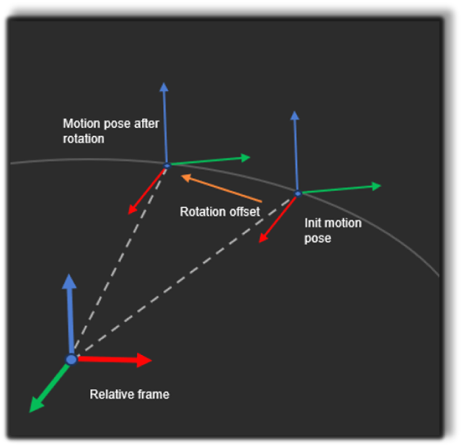
Points follow a circular arc defined by:
- l’axe rotation
- la référence pivot
Étape 1 — Sélectionner les points
Sélectionnez les points ou le bloc de points que vous souhaitez faire pivoter.
Étape 2 — Sélectionnez la référence pivot
Choisissez :
- TCP
- Cadre de base
Étape 3 — Entrer les valeurs de rotation
Voici les décalages angulaires :
- dRx
- dRy
- dRz
Les valeurs sont exprimées en degrés.

Étape 4 — Appliquer la rotation
Appuyez sur Accept pour appliquer la rotation.
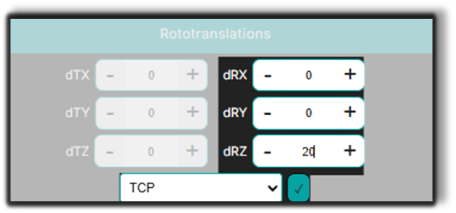
Le parcours d’outil mis à jour est affiché immédiatement dans le visualiseur 3D.

Rototraduction
Rototranslation applique une transformation combinée :
- Les points sélectionnés sont rotation autour du pivot.
- Les points sont ensuite déplacés le long des axes tournés.
L’orientation des outils (A, B) reste inchangée tout au long de l’opération.
Étape 1 — Sélectionner les points
Sélectionnez le point ou le groupe de points dans l’éditeur NC ou le visualiseur 3D.
Étape 2 — Sélectionnez le système de référence
Choisissez la référence pivot :
- TCP
- Cadre de base
Étape 3 — Définir la rotation
Voici les décalages de rotation :
- dRx
- dRy
- dRz

Étape 4 — Définir la traduction
Voici les décalages de traduction :
- dTx
- dTy
- dTz
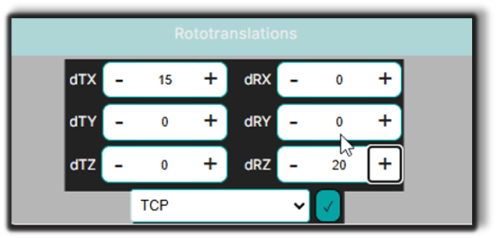
Étape 5 — Appliquer la transformation
Appuyez sur Accept pour appliquer la transformation combinée.

The updated point positions appear immediately in the 3D Viewer and are written into the NC program.
Notes pour les opérateurs
- Seules les positions points sont modifiées lors des transformations. L’orientation outil (A, B) reste inchangée.
- Vérifiez toujours le système de référence actif avant d’appliquer une transformation. Utiliser TCP ou Base Frame peut produire des résultats nettement différents.
- référence TCP est recommandée pour les ajustements locaux fins par rapport à l’orientation de l’outil.
- Lorsqu’un bloc Regshape est sélectionné, le système préserve automatiquement la géométrie interne du bloc.
- Si référence TCP est active, le Manipulator se réinitialise au premier point sélectionné après chaque transformation.