Interaction avec les articulations de machine
Objectif
Le panneau Interact permet aux opérateurs de contrôler manuellement les articulations machine afin d’inspecter les positions des machines et de vérifier la portée directement dans le visualiseur 3D.
Le panneau est situé dans le coin supérieur droit **** de l’interface Shopfloor Assistant.
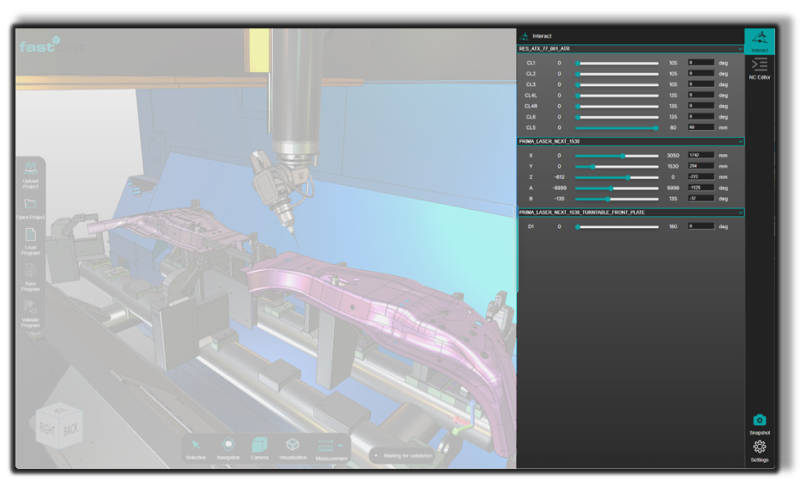
Le panneau Interact permet la manipulation manuelle des axes machines, notamment :
- axes standards (X, Y, Z, A, B)
- des axes supplémentaires tels que tables rotatives ou axes externes de la machine
Les cas d’usage typiques incluent :
- Vérification de la portabilité
- Inspection de la posture de la machine
- Contrôles cinématiques avant
- Essais manuels de collision
Comportement du système
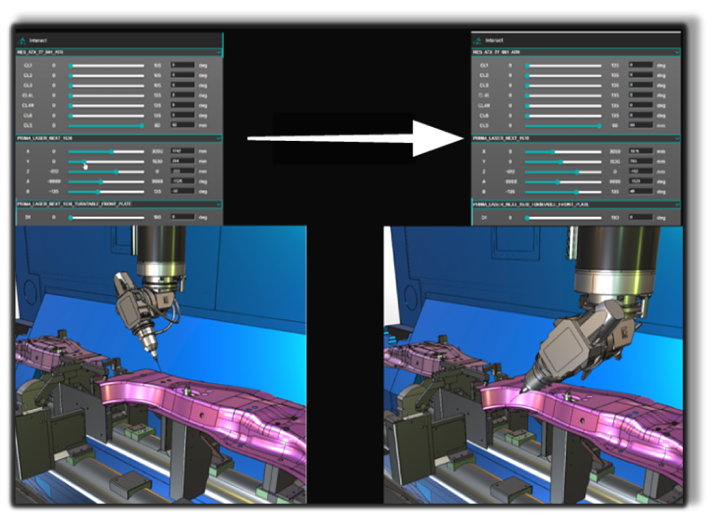
Lorsqu’une valeur conjointe est modifiée dans le panneau Interaction, le modèle de la machine se met à jour immédiatement dans le Visualiseur 3D.
Le spectateur fournit un retour visuel en temps réel, permettant à l’opérateur d’observer :
- Orientation des outils
- Accessibilité partielle
- Interaction des fixations
- Situations de collision potentielles
Le mouvement de la machine affiché dans le visualiseur reflète la configuration actuelle articulation définie dans le panneau Interact.
Procédure
Étape 1 — Ouvrir le panneau Interact
Cliquez sur le bouton Interact Panel situé dans le coin supérieur droit **** de l’interface.
Étape 2 — Choisir une articulation
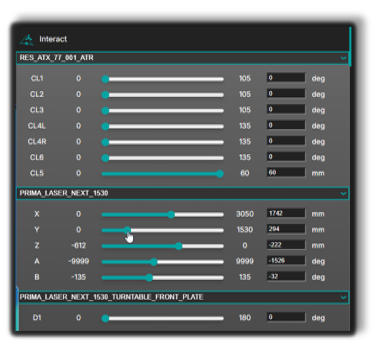
Choisissez l’axe de la machine que vous souhaitez manipuler.
Les axes disponibles peuvent inclure :
- axes standards (X, Y, Z, A, B)
- Axes personnalisés définis dans la configuration machine
Étape 3 — Ajustez la position de l’articulation
Modifiez la valeur de la jonction à l’aide des curseurs **** ou des champs d’entrée ****.
Le modèle de la machine se met immédiatement à jour dans le visualiseur 3D.
Étape 4 — Inspecter la configuration de la machine
Observez le comportement de la machine dans le visualiseur 3D tout en ajustant la position des articulations.
Évaluer :
- accessibilité
- Orientation des outils
- Dégagement des luminaires
- Situations de collision potentielles
Notes pour les opérateurs
- Le panneau Interact est destiné à l’inspection manuelle et à la vérification de la configuration.
- Cela ne modifie le programme NC.
- Utilisez le panneau avec le visualiseur 3D pour analyser les mouvements des machines et les contraintes spatiales.
- Le mouvement manuel des articulations est utile pour vérifier si une position de la machine est accessible avant d’exécuter ou de modifier un programme NC.