Flux de travail d’édition Regshape
Les formes régulières représentent des caractéristiques d’usinage structurées, telles que :
- trous
- Machines à sous
- Rectangles
- Hexagones
- Trous de serrure
Ces formes peuvent être modifiées à l’aide du panneau d’attributs Regshape.
Pour des informations détaillées sur les paramètres, voir :
Panneau des attributs Regshape
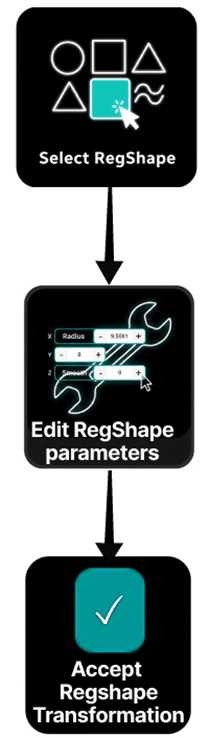
Étape 1 — Sélectionnez la forme de régulation
Sélectionnez n’importe quelle ligne appartenant à la forme de registre dans l’éditeur NC ou le visualiseur 3D.
Toute la structure du regshape devient mise en surbrillance.
Étape 2 — Ouvrir le panneau d’attributs
Le panneau d’attributs Regshape apparaît automatiquement.
Il affiche les paramètres pertinents pour la forme sélectionnée.
Étape 3 — Modifier les attributs
Ajustez des paramètres tels que :
- Rayon
- largeur
- Longueur
- Rayon d’angle
- Douceur
Appuyez sur Accept pour appliquer le changement.
Étape 4 — Vérifier le résultat
Inspectez la géométrie mise à jour dans le visualiseur 3D.
Confirmez que :
- La forme correspond aux dimensions escomptées
- Les mouvements d’approche et de rétractation restent valides
Notes pour les opérateurs
-
Sélectionner n’importe quelle ligne d’une forme régulière active automatiquement le bloc tout le bloc de caractéristiques.
-
Regshape met à jour tous les points de géométrie interne simultanément, garantissant la cohérence de la fonctionnalité.
-
Le manipulateur est positionné au centre de la forme régulière, permettant des ajustements spatiaux intuitifs.
-
Utilisez le panneau d’attributs Regshape pour des modifications structurées au lieu de modifier des points individuels.
-
Utiliser le panneau d’attributs Regshape pour des modifications structurées au lieu de modifier des points individuels.
-
Après avoir modifié une forme régulière, vérifiez toujours la géométrie mise à jour dans le visualiseur 3D pour confirmer les dimensions et transitions de trajet d’outil prévues.