Navigation
Perspektivmodus
Im Perspektivmodus ist es möglich, um die Vorrichtung zu rotieren, hinein- und herauszuzoomen sowie zu verschieben. Die 3D-Projektion ist auf eine Perspektive mit einem Kamerawinkel von 35 Grad eingestellt.

Navigieren Sie mit der Maus im Perspektivmodus
Bietet freie Navigation innerhalb der Szene.
| Steuerung | Aktion |
|---|---|
| Linke Maustaste (gedrückt halten) + ziehen | Ansicht drehen |
| Mausrad | Zum Cursor hinein-/hinauszoomen |
| Mausrad (halten) + ziehen | Die Szene verschieben |
| Rechte Maustaste (gedrückt halten) + ziehen | Dolly-Zoom |
Orthographischer Sperrmodus
Im orthografischen Sperrmodus ist es nur möglich, die Szene hinein- und herauszuzoomen, und die Ansicht kann mithilfe des Navigationswürfels geändert werden.
Navigationswürfel
Der Navigation Cube, der sich in der unteren linken Ecke des 3D-Viewers befindet, bietet eine schnelle Orientierungskontrolle für Ihre Ansicht. Durch Klicken auf den Cube können Sie die Kamera sofort auf vordefinierte Ausrichtungen umschalten, was die Navigation erleichtert und effizienter macht.
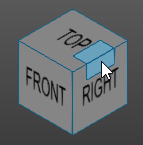
Wie die Navigation Cube verwendet wird:
Klicken Sie auf eine Fläche – Wechselt zu den Standardansichten: Oben, Unten, Vorne, Hinten, Links oder Rechts.
Klicken Sie auf eine Kante oder Ecke – wechselt zur entsprechenden schrägen Ansicht für eine präzisere Perspektive.
Hinweise für Bediener
Klicken Sie auf das FastCube-Symbol in der oberen linken Ecke, um die Ansicht sofort auf die Standardausrichtung zurückzusetzen.
Ein Doppelklick in den leeren 3D-Raum zentriert die Ansicht neu.