Navigation
Perspektivmodus
Im Perspektivmodus ist es möglich, um die Leuchte herumzudrehen, hereinzu- und herauszuzoomen und zu schwenken. Die 3D-Projektion ist mit einem 35-Grad-Kamerawinkel perspektivisch eingestellt.

Navigieren mit der Maus im Perspektivmodus
Bietet freie Navigation innerhalb der Szene.
| Kontrolle | Aktion |
|---|---|
| Linke Maustaste (halten) + ziehen | Drehen Sie die Ansicht |
| Mausrad | Zoomen Sie hinein/raus zum Cursor |
| Mausrad (halten) + ziehen | Schwenk die Szene |
| Rechter Mausknopf (halten) + ziehen | Dolly Zoom |
Orthographischer Verriegelungsmodus
Mit dem orthographischen Sperrmodus ist es nur möglich, die Szene hereinzu- und herauszuzoomen, und die Ansicht kann mit dem Navigationswürfel geändert werden.
Navigationswürfel
Der Navigationswürfel, der sich unten links im 3D-Viewer befindet, bietet eine schnelle Orientierungssteuerung für Ihre Ansicht. Durch Klicken auf den Würfel können Sie die Kamera sofort auf vordefinierte Ausrichtungen umstellen, was die Navigation erleichtert und effizienter macht.
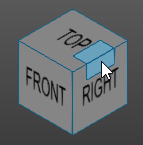
Wie man den Navigationswürfel benutzt:
Klicken Sie auf ein Gesicht – Wechselt zu Standardansichten: oben, unten, vorne, hinten, links oder rechts.
Klicken Sie auf eine Kante oder Ecke – Wechselt zur entsprechenden schrägen Ansicht für eine präzisere Perspektive.
Anmerkungen für Operatoren
Klicken Sie auf das FastCube-Symbol oben links, um die Ansicht sofort auf die Standardausrichtung zurückzusetzen.
Doppelklick im leeren 3D-Bereich zentriert die Ansicht neu.