Navigation
Mode perspective
En mode perspective, il est possible de tourner autour du luminaire, de zoomer et de zoomer en arrière et de panoramiquer. La projection 3D est réglée en perspective à l’aide d’un angle de caméra de 35 degrés.

Naviguer en utilisant la souris en mode perspective
Permet une navigation libre à l’intérieur de la scène.
| Contrôle | Action |
|---|---|
| Bouton gauche de la souris (maintenu) + glisser | Faire pivoter la vue |
| Molette de souris | Zoomez vers le curseur |
| Molette de la souris (maintenu) + glisser | Panoramique la scène |
| Bouton droit de la souris (maintenu) + glisser | Dolly zoom |
Mode de verrouillage orthographique
En utilisant le mode verrouillage orthographique, il n’est possible que de zoomer sur la scène, et la vue peut être modifiée à l’aide du cube de navigation.
Cube de navigation
Le Cube de navigation, situé en bas à gauche du visualiseur 3D, permet un contrôle rapide de l’orientation pour votre vue. En cliquant sur le cube, vous pouvez instantanément changer la caméra sur des orientations prédéfinies, ce qui facilite et rend la navigation plus efficace.
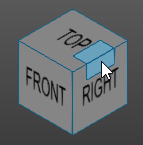
Comment utiliser le Cube de navigation :
Cliquez sur un visage – Passe aux vues standard : Haut, Bas, Avant, Arrière, Gauche ou Droite.
Cliquez sur un bord ou un coin – Passe à la vue inclinée correspondante pour une perspective plus précise.
Notes pour les opérateurs
Cliquez sur l’icône FastCube en haut à gauche pour réinitialiser instantanément la vue à son orientation par défaut.
Un double-clic dans l’espace 3D vide recentratra la vue.